
Buffering Atlas Pro ONTV en 2026 : causes, diagnostic et solutions
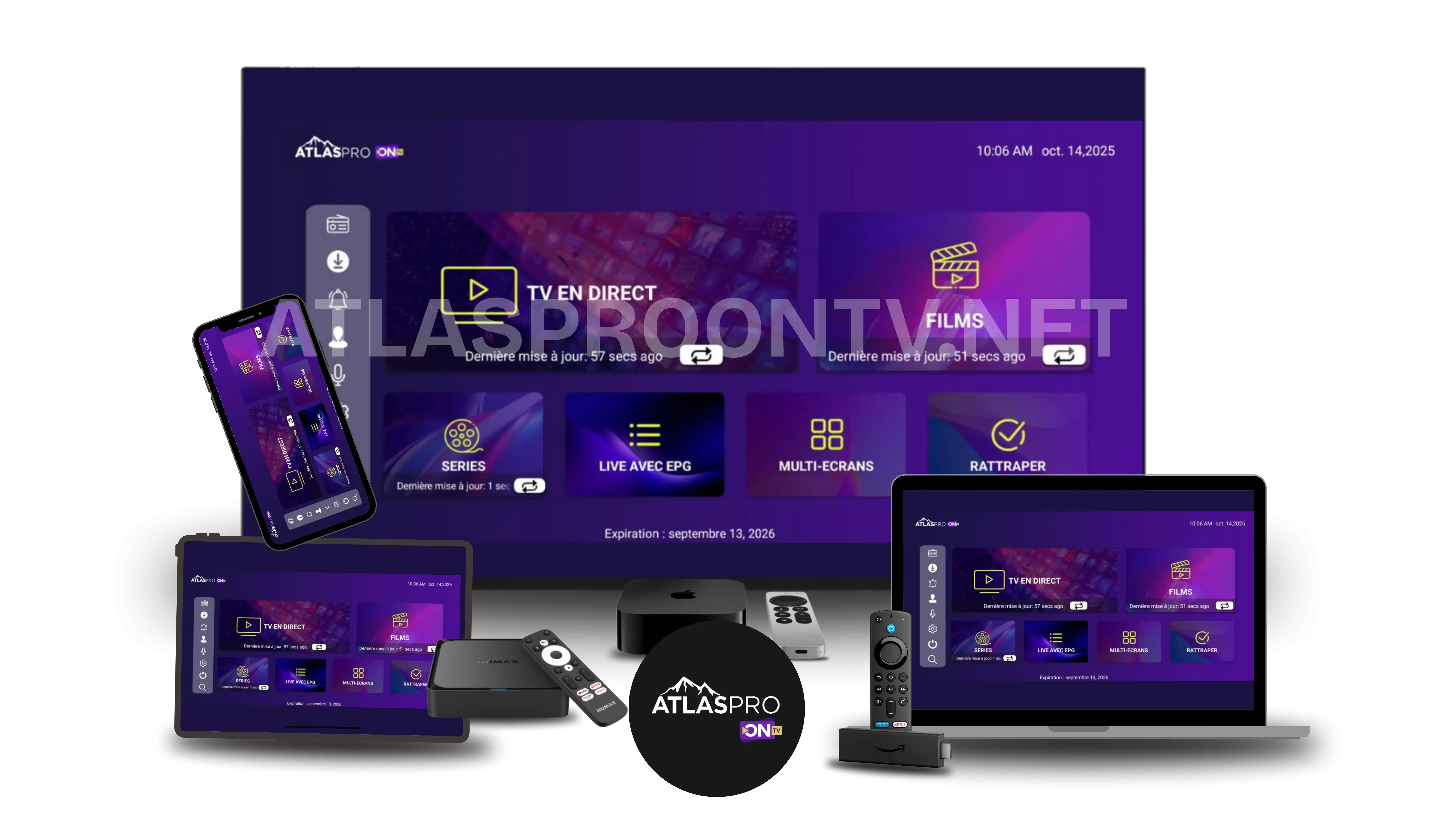
Des coupures, une image qui se fige ou un chargement qui revient régulièrement peuvent rapidement gâcher l’expérience. Avec Atlas Pro ONTV, le bon réflexe consiste à isoler la cause avant de multiplier les réglages : réseau Wi‑Fi, connexion Ethernet, appareil, application, qualité vidéo ou saturation de la connexion. Ce guide de dépannage 2026 vous aide à avancer dans le bon ordre, avec des vérifications simples et reproductibles.
testez une seule action à la fois et gardez le même appareil, le même réseau et la même qualité vidéo pendant quelques minutes. Vous saurez ainsi quelle modification améliore réellement la situation.
Buffering Atlas Pro ONTV : les 6 vérifications à faire en priorité
Si Atlas Pro ONTV se coupe ou charge trop souvent, commencez par les six contrôles qui permettent de distinguer rapidement un problème local d’un problème plus général.
- Redémarrez complètement l’appareil puis relancez uniquement l’application utilisée.
- Testez Ethernet si votre téléviseur, box Android ou ordinateur possède un port réseau.
- En Wi‑Fi, privilégiez le 5 GHz lorsque l’appareil se trouve suffisamment près du routeur.
- Baissez temporairement la qualité vidéo pour vérifier si la connexion tient mieux en HD ou Full HD.
- Fermez les applications inutiles et libérez de la mémoire ou du stockage si l’appareil est lent.
- Comparez avec un second appareil sur le même réseau afin de savoir si le problème vient du terminal principal.
Si le symptôme ne correspond pas à de simples coupures vidéo, ouvrez plutôt le centre Problèmes et solutions Atlas Pro ONTV, le guide erreur de connexion ou la page consacrée à l’EPG Atlas Pro ONTV.
Identifier le type de coupure avant de chercher une solution
Le mot « buffering » regroupe plusieurs symptômes différents. Une roue de chargement après quelques secondes, une image qui se fige après plusieurs minutes et une application qui devient lente ne pointent pas forcément vers la même cause. Le tableau ci-dessous permet de choisir le premier test pertinent.
| Symptôme | Cause à vérifier d’abord | Premier test conseillé |
|---|---|---|
| Coupures surtout le soir | Wi‑Fi chargé, réseau domestique saturé ou débit irrégulier | Comparer Ethernet et Wi‑Fi 5 GHz, puis suspendre les téléchargements |
| HD fluide mais 4K instable | Marge de débit ou puissance de l’appareil insuffisante | Rester en Full HD quelques minutes avant de retester une qualité supérieure |
| Image figée après un certain temps | Mémoire, cache, stockage ou chauffe de l’appareil | Redémarrer, fermer les applications et vider uniquement le cache si disponible |
| Un seul appareil est touché | Application ou configuration locale | Tester le même accès sur un second appareil du foyer |
| Tous les appareils sont touchés | Connexion, routeur ou environnement réseau | Redémarrer la box Internet et tester une connexion filaire |
| Connexion impossible plutôt que lecture saccadée | Identifiants, autorisation ou configuration | Consulter le guide dédié aux erreurs login / authorization failed |
Pourquoi Atlas Pro ONTV peut bufferiser ? Les causes les plus fréquentes
Une lecture fluide dépend de plusieurs éléments qui travaillent ensemble. Même avec une connexion Internet rapide sur le papier, un Wi‑Fi instable, un appareil encombré ou un réglage trop exigeant peut provoquer des chargements.
1. Un Wi‑Fi instable ou trop éloigné
Le débit maximal annoncé par la box n’est pas le seul indicateur à regarder. La distance, les murs, les interférences et le nombre d’appareils connectés peuvent faire varier fortement la qualité du signal. Un téléviseur placé loin du routeur peut recevoir un signal beaucoup moins régulier qu’un téléphone situé à côté de la box.
2. Une qualité vidéo trop élevée pour la marge disponible
Si la HD est stable mais qu’une qualité supérieure provoque des coupures, le test est parlant : la connexion ou l’appareil manque probablement de marge dans cette configuration. Commencez avec une qualité stable, puis augmentez progressivement au lieu de viser immédiatement le réglage maximal.
3. Un appareil lent ou presque saturé
Une Smart TV ancienne, une box Android avec peu de mémoire ou un Fire TV Stick presque plein peut ralentir après plusieurs applications ouvertes. La sensation ressemble parfois à un problème réseau alors qu’un simple redémarrage, un peu d’espace libre et la fermeture des applications en arrière-plan suffisent à améliorer la réactivité.
4. Une application qui a besoin d’être relancée ou mise à jour
Une application installée depuis longtemps peut accumuler du cache ou fonctionner moins bien après une mise à jour système. Vérifiez les mises à jour depuis la source officielle de l’application. Si l’option existe, commencez par vider le cache plutôt que les données complètes, afin d’éviter de réinitialiser inutilement la configuration.
5. Une connexion domestique utilisée par plusieurs appareils
Téléchargements, sauvegardes cloud, visioconférence, consoles, vidéos sur d’autres écrans et mises à jour automatiques partagent la même connexion. Si les coupures apparaissent uniquement lorsque plusieurs usages sont actifs, faites un test avec les autres téléchargements en pause.
Ethernet ou Wi‑Fi : quelle connexion privilégier pour Atlas Pro ONTV ?
Pour un téléviseur ou une box qui reste au même endroit, Ethernet est généralement le meilleur test de référence parce qu’il élimine une grande partie des variations liées au signal sans fil. Si la lecture devient stable en Ethernet mais reste irrégulière en Wi‑Fi, vous avez déjà isolé une cause probable.
| Connexion | Avantage | Point d’attention | Quand la tester |
|---|---|---|---|
| Ethernet | Connexion régulière et peu sensible aux interférences | Nécessite un câble et un port réseau | Premier choix pour isoler un problème Wi‑Fi |
| Wi‑Fi 5 GHz | Bon débit à courte ou moyenne distance | Portée plus limitée à travers les murs | Bon compromis si le routeur est proche |
| Wi‑Fi 2,4 GHz | Portée souvent plus longue | Plus sensible à la congestion et généralement moins rapide | À comparer si le 5 GHz passe mal à distance |
| Partage 4G/5G | Permet un test croisé avec un autre réseau | Débit et latence variables, consommation de données | Utile uniquement pour savoir si le réseau domestique est en cause |
En Wi‑Fi, rapprochez temporairement l’appareil du routeur si possible. Si la différence est nette, le positionnement ou la couverture réseau mérite d’être amélioré avant de toucher aux autres réglages.
Débit Internet et qualité vidéo : recherchez la stabilité, pas seulement un gros chiffre
Un test de débit réalisé sur un téléphone ne décrit pas toujours ce que reçoit réellement votre téléviseur. Pour un diagnostic utile, effectuez le test sur l’appareil concerné ou au plus près de celui-ci, puis observez surtout la régularité. Un débit qui oscille fortement peut provoquer plus de coupures qu’un débit un peu plus faible mais stable.
| Situation | Ce que le test indique | Action recommandée |
|---|---|---|
| HD déjà instable | Le problème ne vient probablement pas uniquement d’une qualité trop élevée | Vérifier d’abord réseau, appareil et application |
| HD stable, Full HD instable | La configuration manque de marge | Comparer Ethernet et Wi‑Fi puis retester |
| Full HD stable, 4K instable | La 4K demande davantage de débit et de ressources | Conserver la qualité stable ou améliorer la connexion/appareil |
| Tout est stable sauf quand plusieurs écrans sont utilisés | La charge totale du réseau ou le nombre de connexions doit être vérifié | Réduire les usages simultanés et vérifier la formule utilisée |
Plan de diagnostic Atlas Pro ONTV en 10 minutes
Ce protocole rapide permet de déterminer si le buffering vient principalement du réseau, de l’appareil ou du réglage vidéo.
- 0 à 2 minutes : fermez l’application, redémarrez complètement l’appareil puis relancez-la.
- 2 à 4 minutes : testez Ethernet ou un Wi‑Fi 5 GHz avec un bon signal.
- 4 à 6 minutes : lisez le même contenu avec une qualité plus modérée.
- 6 à 8 minutes : mettez en pause les téléchargements, sauvegardes et autres usages lourds du réseau.
- 8 à 10 minutes : comparez avec un second appareil et notez exactement ce qui change.
Après ces cinq étapes, vous disposez généralement d’informations beaucoup plus utiles qu’après une série de modifications faites au hasard.
Appareil et application : les vérifications qui évitent de confondre lenteur et buffering
Quand le réseau semble correct, regardez le terminal. Une interface lente, des menus qui répondent mal ou une application qui se ferme sont des indices différents d’une simple coupure réseau.
- Redémarrage complet : éteignez réellement l’appareil au lieu de simplement revenir à l’écran d’accueil.
- Stockage : gardez de l’espace libre pour le système et les mises à jour.
- Applications en arrière-plan : fermez celles qui ne sont pas nécessaires au test.
- Mises à jour : vérifiez le système et l’application depuis leurs sources officielles.
- Cache : videz-le si l’option existe et si l’application présente des lenteurs persistantes.
- Comparaison : si possible, reproduisez le même test sur un second appareil.
Pour reprendre une installation propre, consultez le guide d’installation Atlas Pro ONTV sur les appareils compatibles.
Solutions selon votre appareil principal
Android TV et Google TV
Sur Android TV ou Google TV, vérifiez les mises à jour système, fermez les applications ouvertes et redémarrez l’appareil. Comparez ensuite Wi‑Fi et Ethernet lorsque le modèle le permet. Le guide Atlas Pro ONTV Android TV regroupe les réglages et étapes de configuration utiles.
Fire TV Stick
Le Fire TV Stick peut être sensible à la qualité du Wi‑Fi et à l’espace disponible. Évitez de le placer dans une zone où le signal est faible, redémarrez-le complètement et vérifiez son stockage. Consultez le guide d’installation Atlas Pro ONTV sur Fire TV Stick pour reprendre la configuration.
Samsung Tizen
Sur une Smart TV Samsung, un test filaire est particulièrement utile si le téléviseur est éloigné de la box. Vérifiez également la disponibilité et la mise à jour de l’application compatible. Retrouvez les étapes dans le guide Samsung Tizen Atlas Pro ONTV.
Chromecast avec Google TV
Sur Chromecast ou Google TV, vérifiez le signal Wi‑Fi, les applications ouvertes et la température de l’appareil. Le guide Chromecast Atlas Pro ONTV permet de contrôler l’installation et les réglages de base.
iPhone et iPad
Le mobile est pratique pour comparer deux réseaux : Wi‑Fi domestique et connexion mobile. Si le problème existe sur l’un mais pas sur l’autre, l’information est très utile pour le diagnostic. Consultez le guide Atlas Pro ONTV sur iPhone.
PC Windows et Mac
Un ordinateur permet de tester facilement Ethernet, Wi‑Fi, écran externe et différents paramètres système. Pour repartir d’une configuration claire, utilisez le guide Atlas Pro ONTV sur PC Windows et Mac.
Pourquoi les coupures peuvent être plus fréquentes le soir ?
Lorsque le buffering apparaît surtout à certaines heures, ne concluez pas trop vite que l’application est en cause. Le réseau domestique peut être plus sollicité : plusieurs écrans, consoles, sauvegardes, téléchargements ou visioconférences peuvent fonctionner au même moment. Faites un test comparatif à deux horaires différents avec le même appareil et la même qualité vidéo.
Si les coupures du soir disparaissent en Ethernet ou lorsque les autres usages Internet sont suspendus, concentrez vos efforts sur le réseau local plutôt que de réinstaller l’application.
VPN, DNS personnalisé et pare-feu : simplifier temporairement le diagnostic
Un VPN, un DNS personnalisé, certains contrôles parentaux ou un pare-feu peuvent modifier le trajet réseau, la latence ou les règles d’accès. Pour diagnostiquer une coupure, utilisez une configuration aussi simple que possible uniquement si vous savez restaurer vos réglages habituels ensuite.
- Ne modifiez pas VPN, DNS et qualité vidéo au même moment.
- Comparez un test avant et après une seule modification.
- Réactivez vos réglages de sécurité après le test.
- N’utilisez pas ces outils pour contourner des restrictions d’accès ou des droits applicables aux contenus.
Buffering, erreur de connexion ou EPG : reconnaître le bon problème
Un écran vide, une erreur d’autorisation et un guide TV qui ne se charge pas ne se corrigent pas avec les mêmes étapes qu’une vidéo qui se met en mémoire tampon. Choisir directement le bon guide vous évite de perdre du temps.
- Chargement ou coupures vidéo : continuez avec ce guide de buffering.
- Identifiants refusés ou authorization failed : consultez la page erreur login Atlas Pro ONTV.
- Guide des programmes absent ou décalé : utilisez le guide EPG Atlas Pro ONTV.
- Symptôme différent ou non identifié : ouvrez tous les problèmes et solutions Atlas Pro ONTV.
Quelles informations envoyer au support Atlas Pro ONTV ?
Un message précis permet d’éviter plusieurs échanges et d’orienter plus vite le diagnostic. Indiquez le contexte utile sans transmettre de mot de passe ni de donnée sensible dans un message public.
| Information | Exemple | Pourquoi elle aide |
|---|---|---|
| Appareil | Samsung Tizen, Fire TV Stick, Android TV, iPhone, PC | Permet de cibler une configuration ou une limite locale |
| Application utilisée | Nom et version si disponible | Aide à vérifier l’environnement logiciel |
| Connexion | Ethernet, Wi‑Fi 5 GHz, Wi‑Fi 2,4 GHz, 4G/5G | Permet de comparer les scénarios réseau |
| Moment des coupures | Vers 21 h, uniquement le week-end, après 10 minutes | Met en évidence un comportement reproductible |
| Qualité vidéo | HD stable, Full HD instable, 4K instable | Montre si le problème change avec la charge |
| Tests déjà effectués | Redémarrage, Ethernet, cache, second appareil | Évite de recommencer les mêmes étapes |
Utilisez la page Support Atlas Pro ONTV, écrivez à support@atlaspro-ontv.pro ou appelez le +33 6 71 86 26 70.
Comment réduire les risques de buffering au quotidien
Une fois la cause identifiée, quelques habitudes simples permettent de conserver une configuration stable sans refaire le diagnostic à chaque utilisation.
- Privilégiez Ethernet pour les appareils fixes lorsque c’est pratique.
- Gardez le routeur dégagé et évitez de cacher la box derrière des meubles épais.
- Utilisez le Wi‑Fi 5 GHz quand le signal est suffisamment fort.
- Redémarrez occasionnellement les appareils qui restent allumés en permanence.
- Gardez l’application et le système à jour.
- Évitez de saturer le stockage des box et sticks TV.
- Choisissez une qualité vidéo adaptée à la stabilité réelle de votre connexion.
- Si plusieurs écrans fonctionnent en même temps, tenez compte de la charge totale du réseau et de votre formule.
Ordre de priorité recommandé pour résoudre les coupures
Pour éviter les manipulations inutiles, avancez du test le plus simple au plus ciblé :
- redémarrer l’appareil ;
- stabiliser la connexion avec Ethernet ou un meilleur Wi‑Fi ;
- baisser temporairement la qualité ;
- fermer les applications et vérifier le stockage ;
- vider le cache si nécessaire ;
- tester un second appareil ;
- vérifier l’installation ;
- contacter le support avec un diagnostic précis.
Ce chemin permet de résoudre les causes locales les plus courantes avant de passer à une assistance plus détaillée.
Retrouver une lecture plus stable avec Atlas Pro ONTV
Le buffering n’a pas une cause unique. La méthode la plus efficace consiste à comparer méthodiquement le réseau, la qualité vidéo, l’appareil et l’application. Un test Ethernet, une baisse temporaire de qualité et une comparaison avec un second appareil donnent souvent des indications très claires en quelques minutes.
Si vous préparez encore votre installation, consultez le guide complet Atlas Pro ONTV 2026 et le guide d’installation. Si vous souhaitez comparer l’expérience globale avant de choisir, lisez également notre avis Atlas Pro ONTV 2026 et les tarifs Atlas Pro ONTV.
Les pages utiles après un problème de buffering Atlas Pro ONTV
Passez directement au guide correspondant à votre situation.
Tous les problèmes
Retrouvez le point d’entrée pour les erreurs de connexion, EPG, installation et autres symptômes.
Voir les solutionsInstallation
Reprenez les étapes d’installation et choisissez le guide adapté à votre appareil.
Vérifier l’installationSupport
Envoyez le modèle de l’appareil, votre connexion et les tests déjà effectués.
Contacter le supportGuide complet
Installation, utilisation, appareils, dépannage et pages essentielles Atlas Pro ONTV.
Ouvrir le guideQuestions fréquentes sur le buffering Atlas Pro ONTV en 2026
Les réponses rapides aux situations les plus courantes avant de contacter l’assistance.
Un gros débit ne garantit pas une connexion stable sur l’appareil concerné. Vérifiez la qualité du Wi‑Fi, la charge du réseau, les ressources de l’appareil et comparez avec Ethernet si possible.
Pour un appareil fixe, Ethernet constitue un excellent test de référence car il évite les variations de signal Wi‑Fi. Si le problème disparaît en filaire, concentrez ensuite le diagnostic sur votre réseau sans fil.
Une qualité supérieure demande davantage de débit stable et de ressources. Si la Full HD est fluide, conservez-la comme référence puis améliorez le réseau ou vérifiez l’appareil avant de retester la 4K.
Cela peut aider lorsque l’application devient lente ou accumule des fichiers temporaires. Commencez par vider uniquement le cache si l’option existe ; effacer les données complètes peut réinitialiser la configuration.
Comparez le même appareil et la même qualité à un autre horaire. Le soir, le Wi‑Fi ou la connexion du foyer peut être davantage sollicité. Testez Ethernet et mettez temporairement en pause les gros téléchargements.
Testez le même accès sur un second appareil avec le même réseau. Si le second fonctionne correctement, vérifiez l’application, le stockage, la mémoire et les mises à jour du premier appareil.
Utilisez directement le guide erreur login / authorization failed. Une erreur d’autorisation demande un diagnostic différent du buffering.
Indiquez l’appareil, l’application, le type de connexion, le moment des coupures, la qualité utilisée et les tests déjà effectués. Évitez d’envoyer vos mots de passe dans un message public.
Le buffering continue après vos tests ?
Transmettez un diagnostic précis au support ou reprenez l’installation de votre appareil étape par étape.
Contacter le support Vérifier l’installation