
Atlas Pro Ontv sur Android TV et Google TV : installation et réglages
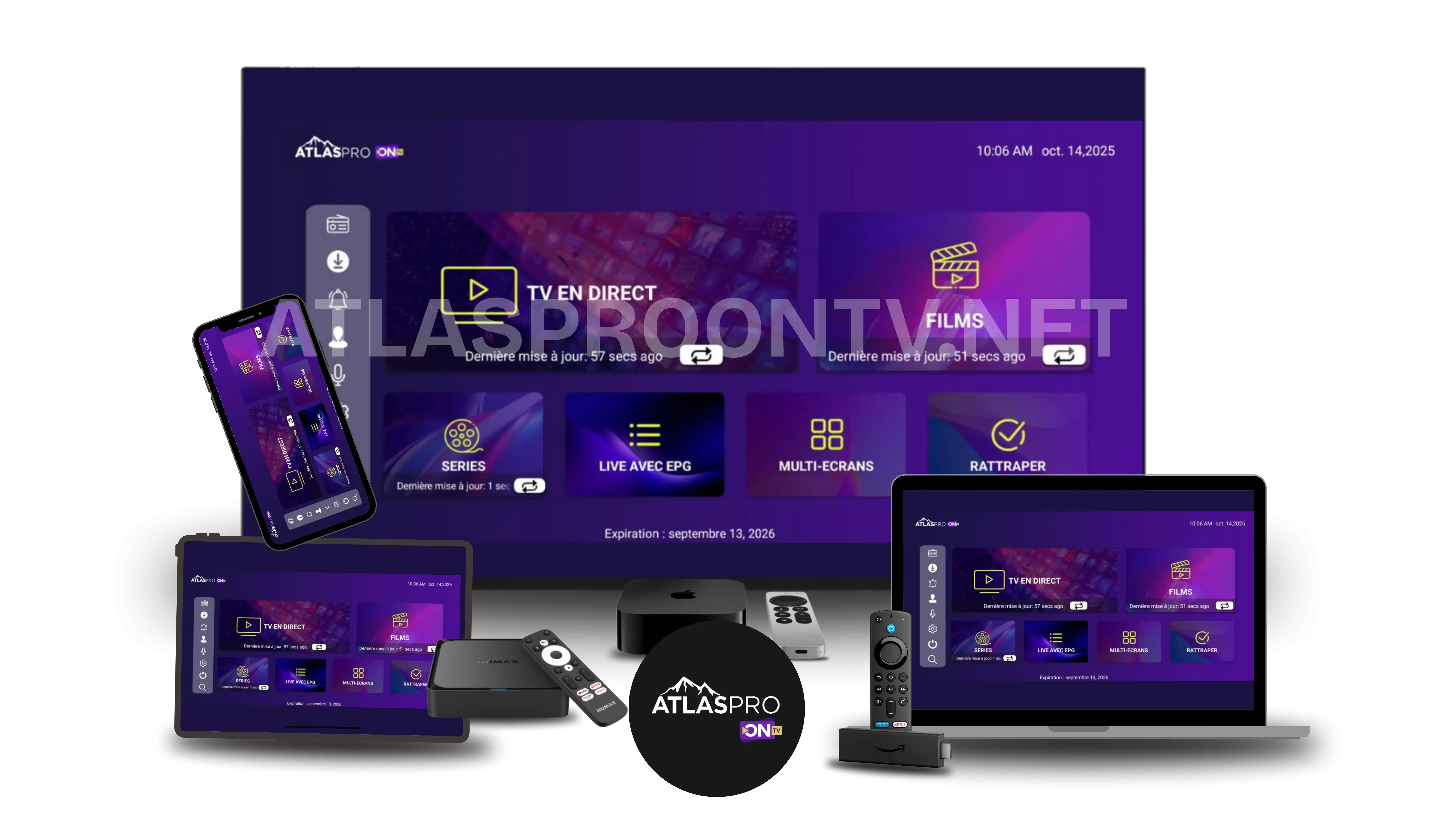
Installez Atlas Pro Ontv sur Android TV ou Google TV en préparant votre appareil, le lecteur compatible et vos informations de connexion. Une fois l’accès ajouté, testez l’image et le son avant de modifier les réglages avancés. Si vous rencontrez des coupures, un écran noir ou une erreur de connexion, commencez par identifier le symptôme : le réseau, le lecteur et la validité de l’accès ne se vérifient pas de la même manière.
Préparer l’appareil
Mise à jour, stockage, réseau et informations d’accès.
Installer
Application compatible, saisie des accès et premier test.
Régler
Connexion, qualité vidéo, cache et performances.
Dépanner
Login, buffering, écran noir, EPG et application lente.
Préparer votre Android TV avant l’installation
Vérifiez d’abord quel appareil exécutera l’application. Si vous utilisez un boîtier relié au téléviseur par HDMI, c’est le système du boîtier qui compte. Si vous utilisez les applications intégrées au téléviseur, relevez son modèle et sa version système. Une télévision Samsung Tizen ou LG webOS n’utilise pas la même procédure qu’Android TV ; retrouvez dans ce cas les guides d’installation par appareil.
- Relevez le modèle exact et la version d’Android TV ou de Google TV.
- Vérifiez que l’appareil accède à Internet, pas seulement qu’il est connecté au Wi-Fi.
- Contrôlez l’espace libre et installez les mises à jour disponibles.
- Préparez les informations d’accès et vérifiez leur période de validité.
- Confirmez le nom du lecteur et le format de connexion qu’il accepte.
- Vérifiez la date, l’heure et le fuseau horaire de l’appareil.
Avant d’installer un lecteur, demandez son nom exact et l’identité de son éditeur avec vos instructions d’accès. Une application qui ressemble à celle d’un tutoriel n’accepte pas nécessairement les mêmes informations. L’achat d’un abonnement et la licence éventuelle d’un lecteur sont également deux éléments à distinguer.
| Élément | Vérification | Si vous hésitez |
|---|---|---|
| Système | Modèle et version de l’appareil réellement utilisé. | Consultez les paramètres du téléviseur ou du boîtier. |
| Application | Éditeur identifié et format d’accès compatible. | Demandez le lecteur recommandé au support. |
| Accès | Informations complètes et encore valides. | Vérifiez votre confirmation d’activation. |
| Réseau | Connexion stable sur l’appareil concerné. | Comparez avec un câble Ethernet si possible. |
Installer et configurer Atlas Pro Ontv en cinq étapes
1. Connecter et mettre à jour votre appareil
Connectez votre équipement à Internet. Sur Google TV, recherchez la mise à jour dans Paramètres > Système > À propos > Mise à jour du système. Installez les mises à jour proposées et laissez l’opération se terminer. Les intitulés peuvent différer selon le constructeur. Vous pouvez vous appuyer sur les instructions de dépannage Google TV pour retrouver les commandes de mise à jour et de redémarrage.
2. Rechercher le lecteur compatible
Sur Google TV, utilisez la recherche de l’écran d’accueil pour saisir le nom du lecteur confirmé avec vos accès. Ouvrez sa fiche lorsqu’elle est disponible, vérifiez l’éditeur puis choisissez Installer. L’onglet Applications permet également de parcourir le catalogue. Google décrit cette procédure dans son aide pour installer une application sur Google TV.
Si l’application n’apparaît pas, vérifiez son nom et la compatibilité de votre modèle avant de chercher un autre fichier. Pour un téléchargement APK externe, faites confirmer la source par votre interlocuteur. Le nom Atlas Pro Ontv dans un fichier ou une adresse ne suffit pas à identifier son éditeur. Ne désactivez pas les protections de l’appareil pour contourner une alerte sans en comprendre la cause.
3. Ajouter les informations de connexion
Ouvrez l’application et choisissez la méthode correspondant aux accès reçus. Selon le lecteur, il peut s’agir d’un code, d’un ensemble adresse/identifiant/mot de passe ou d’une autre méthode prise en charge. Ces formats ne sont pas interchangeables. Saisissez les informations dans les champs prévus, en conservant exactement les caractères fournis.
Vérifiez les majuscules, les chiffres et les espaces ajoutés lors d’un copier-coller. Ne reconstituez pas une adresse de serveur à partir du nom du site. Si une erreur Login ou Authorization Failed apparaît, consultez les contrôles des informations de connexion avant de modifier le réseau ou de réinstaller le lecteur.
4. Laisser le premier chargement se terminer
Après une connexion acceptée, le lecteur peut récupérer les catégories et le guide TV. Attendez la fin de ce chargement avant de changer plusieurs options. Si rien ne s’affiche, notez si le lecteur présente une erreur, une liste vide ou une animation de chargement persistante. Ces situations ne permettent pas de conclure à la même cause.
5. Vérifier la lecture et les commandes
Lancez un programme disponible et observez l’image et le son pendant plusieurs minutes. Si plusieurs définitions sont proposées, commencez par une qualité modérée avant d’essayer une définition supérieure. Testez le changement de programme, le retour au menu et les favoris si le lecteur les propose. Une lecture réussie confirme le fonctionnement dans ces conditions, sans garantir tous les contenus ni toutes les heures d’utilisation.
Régler Android TV pour une lecture confortable
Conservez d’abord les réglages par défaut du lecteur. Modifiez un seul paramètre à la fois et observez le résultat sur le même programme. Une variation du flux ou de votre réseau peut autrement vous faire attribuer une amélioration à un réglage qui n’en est pas la cause.
| Réglage | Point de départ | Quand le modifier |
|---|---|---|
| Réseau | Votre connexion habituelle, avec un signal stable. | En cas de coupure, comparer avec Ethernet ou une autre bande Wi-Fi disponible. |
| Définition | Une qualité modérée proposée par le flux. | Augmenter après un premier test stable ; réduire temporairement pour diagnostiquer. |
| Lecteur et décodage | Options par défaut. | Sur indication du support ou pour tester un problème précis d’image ou de son. |
| Cache | Le conserver si l’application fonctionne. | Le vider si elle se bloque ou présente un chargement anormal. |
| Guide EPG | Heure système correcte et guide actualisé. | Vérifier le décalage et la source si les programmes restent absents. |
Ethernet et Wi-Fi : tester à l’endroit où vous regardez
Un débit mesuré sur votre téléphone près du routeur ne décrit pas forcément la connexion de votre télévision. Testez sur l’appareil utilisé, à son emplacement habituel. Si vous disposez d’une liaison Ethernet, comparez la lecture avec ce câble. En Wi-Fi, essayez les bandes disponibles et retenez celle qui reste stable à cet endroit, plutôt que de sélectionner automatiquement le 5 GHz.
Pour isoler une saturation de votre réseau, interrompez temporairement les téléchargements importants sur les autres appareils. Si un seul programme pose problème alors que plusieurs autres fonctionnent, le réseau local n’est pas la seule piste. Retrouvez les vérifications détaillées dans le guide Atlas Pro Ontv sur le buffering.
Image, résolution et son
Une télévision 4K ne transforme pas un flux de définition inférieure en véritable contenu 4K. La qualité disponible dépend de la source et de la chaîne de lecture. Si une définition supérieure provoque des coupures, revenez temporairement au niveau précédent pour comparer. Il n’existe pas un réglage unique de lecteur ou de décodage qui convienne à tous les modèles.
Si vous avez une image sans son, commencez par vérifier le volume, le mode silencieux et la sortie audio utilisée. Comparez un autre programme. Si vous avez une barre de son ou un amplificateur, un essai sur les haut-parleurs du téléviseur, lorsque possible, aide à distinguer le flux de la liaison audio externe. Notez vos réglages avant de les changer.
Vider le cache sans effacer la configuration
Sur de nombreux modèles, ouvrez Paramètres > Applications > Voir toutes les applications, choisissez le lecteur puis recherchez Vider le cache. Les menus varient selon le téléviseur. Sony détaille ces variantes dans son aide sur le cache et les données des applications Android TV et Google TV.
Vider le cache et effacer les données sont deux actions différentes. L’effacement des données peut réinitialiser les réglages et vous déconnecter : conservez d’abord les informations nécessaires pour reconnecter l’application. Une remise à zéro complète du téléviseur ne constitue pas une première étape de dépannage pour un seul lecteur.
EPG, favoris et navigation à la télécommande
Le guide EPG affiche les programmes lorsqu’une source est disponible et correctement chargée. Vérifiez l’heure de l’appareil et actualisez le guide dans le lecteur si l’option existe. Si seules certaines chaînes n’ont pas de programmes, cela ne signifie pas nécessairement que toute l’installation est défectueuse. Consultez le dépannage du guide TV EPG pour poursuivre.
Créez une courte liste de favoris si votre application le permet et vérifiez que vous pouvez la retrouver facilement à la télécommande. Le confort d’utilisation compte autant que la définition de l’image : un lecteur difficile à piloter peut justifier de demander une autre solution compatible, sans multiplier les installations au hasard.
Résoudre les erreurs Atlas Pro Ontv sur Android TV
Notez le message ou le symptôme avant toute modification. Vérifiez si le problème apparaît dès la connexion, pendant le chargement des catégories ou uniquement au lancement d’un programme. Cette distinction aide à choisir les premiers contrôles.
| Symptôme | Premiers contrôles | Suite du diagnostic |
|---|---|---|
| Authorization Failed | Champs saisis, validité de l’accès et limite de connexions. | Corriger une erreur de login |
| Coupures et chargements répétés | Comparer plusieurs programmes, le réseau et une qualité inférieure. | Identifier le buffering |
| Écran noir sur un programme | Tester un autre contenu sans modifier tous les réglages. | Problèmes de lecture |
| Guide TV vide ou décalé | Heure, fuseau et actualisation du guide. | Résoudre un problème EPG |
| Application qui se ferme | Mise à jour, redémarrage et espace disponible. | Demander de l’aide |
Si les menus eux-mêmes sont lents, vérifiez aussi le fonctionnement de l’appareil en dehors d’Atlas Pro Ontv. Un problème visible dans plusieurs applications oriente davantage vers le système ou le matériel qu’un incident limité à un seul programme. Conservez les résultats de vos essais pour les transmettre au support.
Organiser un premier test d’environ 15 minutes
Ce repère concerne une première vérification avec le lecteur installé et les accès disponibles. Les téléchargements, les mises à jour ou un dépannage peuvent demander davantage de temps. Vous pourrez ensuite prolonger le test aux heures habituelles de visionnage.
| Moment indicatif | Action | À noter |
|---|---|---|
| 0 à 3 minutes | Ouvrir le lecteur et vérifier le chargement de l’accès. | Erreur éventuelle et durée du chargement. |
| 3 à 8 minutes | Lancer un programme sans changer les paramètres. | Son, image et interruptions. |
| 8 à 12 minutes | Comparer un autre programme et une autre qualité si disponible. | Différences entre les deux lectures. |
| 12 à 15 minutes | Utiliser la télécommande, le guide TV et les favoris. | Confort de navigation et fonctions disponibles. |
Obtenir de l’aide pour votre installation
Transmettez le modèle exact de votre matériel, la version du système, le lecteur utilisé et le type de connexion. Ajoutez le message d’erreur, l’heure d’apparition et les essais déjà réalisés. Une capture du message aide à préciser le problème si les identifiants et informations personnelles sont masqués.
Bonjour, j’ai besoin d’aide pour Atlas Pro Ontv. Modèle : ____ · Système et version : ____ · Application et version : ____ · Wi-Fi ou Ethernet : ____ · Message ou symptôme : ____ · Programmes concernés : ____ · Tests réalisés : ____.
Configurer un autre appareil
Pour un boîtier Fire TV, une télévision avec un autre système ou un téléphone, choisissez le tutoriel correspondant. Un Chromecast sans interface Google TV ne suit pas nécessairement la même méthode qu’un modèle permettant d’installer des applications.
- Atlas Pro Ontv sur Fire TV Stick
- Installation sur Samsung Tizen
- Configuration sur LG webOS
- Installation selon votre Chromecast
- Configuration iPhone et iPad
- Installation Windows et Mac
Tester votre accès avant de choisir une durée
Si vous découvrez le service, consultez les modalités de l’essai gratuit Atlas Pro Ontv et utilisez votre équipement habituel. Après un test concluant, le pack 1 écran de 3 mois est à 14,99 €, celui de 6 mois à 24,99 € et celui de 12 mois à 49,99 €. Comparez les tarifs et écrans simultanés selon vos besoins ; installer le lecteur sur plusieurs appareils ne donne pas automatiquement droit à plusieurs lectures en même temps.
Questions fréquentes sur Android TV
Préparez le système et votre connexion, puis faites confirmer le lecteur compatible avec les accès reçus. Recherchez cette application sur votre appareil lorsqu’elle est disponible, installez-la et renseignez les champs prévus. Laissez le chargement se terminer avant de tester plusieurs programmes et la navigation à la télécommande.
Le lecteur dépend du modèle et du format des accès fournis. Demandez le nom exact de l’application et son éditeur au support. Une application portant un nom proche ne garantit pas la compatibilité. Si elle est absente du catalogue de votre appareil, vérifiez la méthode adaptée avant de télécharger un APK externe.
La logique générale est proche : préparer le système, installer le lecteur puis ajouter les accès. Les menus et les applications disponibles peuvent toutefois varier selon le modèle et la version. Relevez toujours le système de l’appareil qui exécute le lecteur, surtout si vous utilisez un boîtier HDMI.
Vérifiez le type de champ, les caractères saisis et les espaces éventuels. Contrôlez aussi la validité de l’accès et les connexions déjà ouvertes. Consultez le guide des erreurs de connexion avant de modifier le réseau ou de réinstaller l’application.
Comparez plusieurs programmes et essayez une qualité inférieure si elle est disponible. Vérifiez la connexion sur votre télévision, puis comparez avec Ethernet si possible. Si un seul flux pose problème, ne concluez pas immédiatement à un défaut du réseau. Retrouvez les étapes dans le guide buffering.
Le cache correspond à des fichiers temporaires. L’action Vider le cache se distingue d’Effacer les données, qui peut réinitialiser les paramètres et déconnecter votre compte. Avant un effacement des données ou une réinstallation, conservez les informations nécessaires pour reconfigurer le lecteur.
Non. Testez les connexions disponibles à l’emplacement réel de la télévision et conservez celle qui reste stable. La distance, les obstacles et les autres usages du réseau influencent le résultat. Une comparaison avec Ethernet, lorsque possible, aide à identifier une difficulté liée au Wi-Fi.
Vérifiez l’heure et le fuseau de l’appareil, puis actualisez le guide dans le lecteur si l’option est proposée. L’absence de programmes sur certaines chaînes peut aussi dépendre de la source EPG. Consultez le guide EPG pour poursuivre les vérifications.
Commencez par des actions ciblées : relancer le lecteur, vérifier sa mise à jour, redémarrer le système et contrôler l’espace disponible. La remise à zéro complète efface les données du téléviseur et ne doit pas être votre premier réflexe pour un problème limité à une application.
Pour une seule lecture à la fois, les packs 1 écran coûtent 14,99 € pour 3 mois, 24,99 € pour 6 mois et 49,99 € pour 12 mois. Si plusieurs personnes regardent simultanément, comparez les formules multi-écrans dans les tarifs Atlas Pro Ontv. Vérifiez votre installation avant de choisir une durée longue.
Installation et dépannage : poursuivre selon votre besoin
Tous les appareils
Choisissez un tutoriel adapté à votre télévision, box, mobile ou ordinateur.
Voir les installationsAndroid TV est prêt ?
Votre lecteur fonctionne sur votre équipement ? Comparez les durées et les écrans simultanés, ou consultez les modalités d’essai avant de choisir votre abonnement.
Voir les tarifs Demander un essai