
Atlas Pro Ontv Authorization Failed : corriger l’erreur de login en 2026
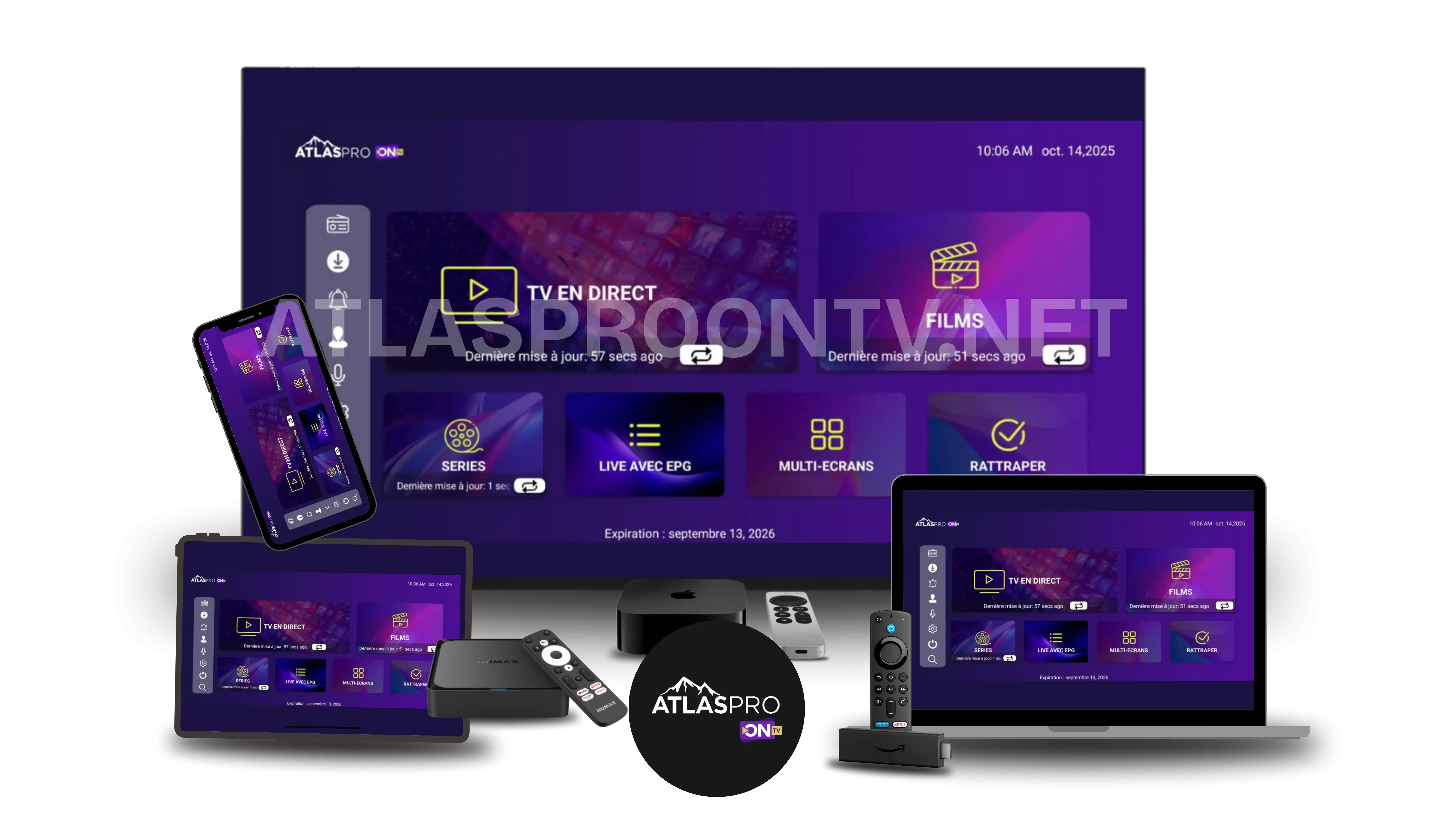
Le message Authorization Failed sur Atlas Pro Ontv apparaît généralement au moment où l’application tente de valider les informations de connexion. Ce refus ne signifie pas automatiquement qu’un appareil est défectueux ou que toute l’installation doit être recommencée. La méthode la plus efficace consiste à vérifier, dans un ordre précis, le format reçu, les champs saisis, le profil local, l’application, l’appareil puis le réseau. En procédant étape par étape, vous pouvez identifier rapidement si le problème vient d’une saisie, d’un mauvais mode de connexion, d’une ancienne configuration locale ou d’un accès qui doit être vérifié par le support.
Que signifie Authorization Failed sur Atlas Pro Ontv ?
Authorization Failed signifie que l’application n’a pas obtenu la validation attendue lors de la tentative de connexion. Le message intervient donc avant ou pendant l’authentification. Il faut le distinguer d’un écran noir après connexion, d’une chaîne qui charge lentement, d’un buffering, d’un EPG vide ou d’une application qui se ferme toute seule. Ces symptômes peuvent avoir des causes différentes et ne se corrigent pas avec les mêmes actions.
Mauvais mode de connexion
Des informations prévues pour Xtream Codes peuvent avoir été saisies dans un écran M3U, ou une URL M3U peut être découpée dans des champs qui attendent un serveur, un identifiant et un mot de passe.
Valeur mal copiée
Un espace invisible, une URL tronquée, une lettre confondue avec un chiffre ou un caractère manquant peut suffire à provoquer un refus immédiat.
Ancienne configuration locale
Un lecteur peut conserver une ancienne version d’un profil. Recréer uniquement le profil concerné permet de tester sans réinitialiser tout l’appareil.
Accès à contrôler
Si la saisie est correcte et que le même refus apparaît sur plusieurs appareils, le support doit vérifier l’état de l’accès et les informations associées.
Diagnostic rapide : corriger l’erreur sans multiplier les réglages
Le dépannage devient beaucoup plus fiable lorsque vous ne modifiez qu’une variable à la fois. Commencez par les vérifications qui ne suppriment aucune donnée, puis passez aux actions locales seulement si le refus persiste.
| Étape | Action | Ce que le résultat permet de comprendre |
|---|---|---|
| 1 | Noter le message exact et le moment où il apparaît. | Confirme qu’il s’agit bien d’un refus de login et non d’un problème après connexion. |
| 2 | Identifier le format reçu : Xtream Codes, M3U ou portail. | Évite de saisir les bonnes informations dans le mauvais écran. |
| 3 | Effacer et ressaisir les champs sans copier d’espace parasite. | Élimine les erreurs de saisie les plus fréquentes. |
| 4 | Fermer complètement l’application puis redémarrer l’appareil. | Écarte une session locale bloquée ou un lecteur resté en mémoire. |
| 5 | Recréer uniquement le profil Atlas Pro Ontv concerné. | Teste une configuration locale propre sans effacer toute l’application. |
| 6 | Comparer avec un second appareil ou une autre connexion autorisée. | Distingue un problème local d’un refus qui suit l’accès. |
| 7 | Contacter le support si le refus reste identique. | Permet de faire vérifier l’accès sans répéter des manipulations inutiles. |
Xtream Codes, M3U ou portail : choisir le bon mode de connexion
Une grande partie des erreurs Authorization Failed vient d’un décalage entre le format des informations reçues et le mode sélectionné dans l’application. Les noms des menus changent selon les lecteurs, mais la logique reste généralement la même.
| Informations disponibles | Mode généralement adapté | Erreur à éviter |
|---|---|---|
| Adresse du serveur + identifiant + mot de passe | Xtream Codes, Xtream API, Login API ou équivalent | Coller l’adresse complète dans le champ identifiant ou oublier le protocole du serveur. |
| Une longue adresse unique de playlist | M3U, M3U URL, Playlist URL ou M3U8 selon le lecteur | Découper cette URL entre plusieurs champs alors que l’application attend une adresse complète. |
| Adresse spécifique fournie pour un portail | Portail / Server URL uniquement si la méthode a été fournie pour ce lecteur | Choisir le mode portail sans indication et tenter d’y adapter des identifiants Xtream. |
Comment reconnaître un accès Xtream Codes ?
Lorsque vous disposez de trois éléments distincts — une adresse serveur, un nom d’utilisateur et un mot de passe — le lecteur attend généralement un mode de connexion de type Xtream Codes ou Login API. Respectez exactement la séparation des champs. Le nom du profil, lorsqu’il est demandé, est simplement un nom local de votre choix et ne remplace pas l’identifiant.
Comment reconnaître une URL M3U ?
Une playlist M3U se présente généralement sous la forme d’une adresse unique relativement longue. Elle doit rester complète. Si elle a été copiée depuis une messagerie, vérifiez qu’elle n’a pas été coupée sur plusieurs lignes et qu’aucun caractère n’a été supprimé au début ou à la fin.
Vérifier chaque champ : URL serveur, identifiant et mot de passe
Une saisie visuellement correcte peut contenir une erreur invisible. Sur une Smart TV, une télécommande peut également rendre la saisie plus difficile. Pour un test propre, effacez le champ entier puis ressaisissez la valeur au lieu de modifier seulement un caractère au milieu.
| Champ | Vérification | Erreur fréquente |
|---|---|---|
| URL serveur | Vérifier le protocole, le domaine, le port éventuel et l’absence d’espace. | Supprimer « http:// » ou « https:// », ajouter un slash inutile ou tronquer le port. |
| Identifiant | Respecter tous les caractères dans le bon ordre. | Confondre 0 avec O, 1 avec l ou I, ou laisser un espace en fin de champ. |
| Mot de passe | Ressaisir exactement la valeur reçue. | Clavier qui ajoute une majuscule, correction automatique ou espace après collage. |
| URL M3U | Conserver l’adresse complète du premier au dernier caractère. | Adresse coupée, saut de ligne ou caractères supprimés par le copier-coller. |
| Nom du profil | Utiliser un libellé local simple comme « Salon ». | Confondre ce nom libre avec l’identifiant de connexion. |
Quand l’accès Atlas Pro Ontv doit être vérifié par le support
Après avoir confirmé le bon format et ressaisi les champs, un refus identique sur plusieurs environnements peut indiquer que l’accès lui-même doit être contrôlé. À ce stade, continuer à supprimer des applications ou modifier le réseau apporte peu d’informations supplémentaires.
- Le refus est identique sur deux appareils : notez les modèles et les applications utilisées.
- Le refus est identique sur Wi-Fi et sur une autre connexion autorisée : le réseau local devient moins probable comme cause principale.
- Le même message apparaît immédiatement après validation : transmettez ce message mot pour mot au support.
- Vous venez de recevoir de nouvelles informations de connexion : confirmez que vous utilisez bien les dernières données reçues et le bon format.
- Vous ne savez pas si l’accès est actif : demandez au support de vérifier l’état de la formule au lieu d’effectuer une réinitialisation complète.
Le support Atlas Pro Ontv peut être sollicité avec un résumé précis des vérifications. Un message court mais documenté est plus utile qu’une longue série de captures contenant des données sensibles.
Profil local, cache et application : repartir proprement sans tout effacer
Une application peut conserver une ancienne configuration, un cache ou une session locale. Cela ne justifie pas de réinitialiser immédiatement la Smart TV ou la box. Commencez par les actions les moins destructives.
Fermer complètement l’application
Quittez le lecteur au lieu de simplement revenir à l’écran d’accueil, puis ouvrez-le de nouveau.
Redémarrer l’appareil
Un vrai redémarrage remet à zéro les processus conservés en mémoire et constitue un test simple avant toute suppression.
Mettre le lecteur à jour
Vérifiez la boutique officielle de votre appareil et installez les mises à jour disponibles avant de changer de lecteur.
Recréer le profil ciblé
Si l’application permet plusieurs profils, supprimez uniquement celui qui échoue et recréez-le avec les informations vérifiées.
Vider le cache ou effacer les données : ce n’est pas la même chose
Lorsque le système propose une option Vider le cache, elle est généralement moins radicale que Effacer les données. Effacer les données peut supprimer les profils, favoris et paramètres enregistrés. Utilisez cette seconde action uniquement si vous avez conservé les informations nécessaires pour reconfigurer l’application.
Authorization Failed selon l’appareil utilisé
Le message peut être identique alors que la cause locale varie selon le type d’appareil. Utilisez le même ordre de diagnostic, puis adaptez les contrôles aux limites de votre équipement.
| Appareil | Contrôle prioritaire | Guide utile |
|---|---|---|
| Android TV / Google TV | Mode Xtream ou M3U, version de l’application, profil local, espace disponible et redémarrage. | Réglages Android TV |
| Fire TV Stick | Application correcte, cache, stockage disponible, redémarrage complet et saisie des champs. | Guide Fire TV Stick |
| iPhone / iPad | Application à jour, clavier, copier-coller, mode de connexion choisi et redémarrage. | Guide iPhone / iPad |
| Windows / Mac | URL complète, lecteur utilisé, profil propre et éventuelles données conservées dans l’application. | Guide PC et Mac |
| Smart TV | Application disponible sur la boutique, saisie à la télécommande et redémarrage du téléviseur. | Installation par appareil |
Si le login fonctionne sur un appareil mais pas sur un autre
Ce résultat est très utile : il oriente le diagnostic vers l’application, la saisie ou la configuration locale du premier appareil. Comparez alors le mode sélectionné, les champs, la version du lecteur et le profil utilisé. Évitez de modifier l’accès qui fonctionne déjà.
Authorization Failed ou problème réseau : comment faire la différence ?
Un réseau instable peut empêcher une application de joindre un serveur, mais tous les problèmes réseau ne produisent pas nécessairement le message Authorization Failed. Le moment où l’erreur apparaît et le résultat d’un test croisé sont donc importants.
| Résultat observé | Interprétation probable | Action suivante |
|---|---|---|
| Refus immédiat sur plusieurs réseaux | Format, champs ou validation de l’accès à vérifier. | Reprendre la saisie puis contacter le support si le refus est identique. |
| Chargement infini sur un seul réseau | Problème réseau local possible. | Redémarrer la box et comparer avec une autre connexion autorisée. |
| Le même profil fonctionne sur un second appareil | Problème local au premier appareil ou lecteur. | Comparer application, version, profil et saisie. |
| Le refus apparaît partout avec le même message | L’accès doit être vérifié. | Préparer les informations utiles et contacter le support. |
| La connexion réussit mais la vidéo coupe ensuite | Le login n’est plus la priorité. | Passer au diagnostic buffering. |
Cas fréquents : que faire selon le résultat obtenu ?
Authorization Failed juste après avoir collé les informations
Effacez tous les champs, vérifiez le mode sélectionné et ressaisissez les valeurs. Les espaces ajoutés au début ou à la fin sont particulièrement difficiles à repérer sur télévision.
Les informations fonctionnaient auparavant mais sont maintenant refusées
Ne supposez pas immédiatement que l’application est en cause. Redémarrez, recréez le profil local et faites un test croisé. Si le refus suit l’accès sur plusieurs appareils, demandez au support de vérifier son état.
Le login fonctionne sur téléphone mais pas sur Smart TV
Le résultat suggère que l’accès peut être valide. Vérifiez alors l’application TV, le mode choisi, la saisie à la télécommande et la présence d’un ancien profil local.
Le message change après la ressaisie
Notez le nouveau message. Une erreur différente peut indiquer que vous avez dépassé l’étape d’authentification initiale. Utilisez ensuite la page de dépannage correspondant au nouveau symptôme au lieu de continuer les mêmes manipulations.
L’application accepte le profil mais aucune chaîne ne démarre
Dans ce cas, Authorization Failed n’est plus le problème principal. Vérifiez la lecture et le réseau avec le guide de stabilité Atlas Pro Ontv ou le hub de dépannage.
Les erreurs à éviter quand Atlas Pro Ontv refuse le login
- Changer cinq réglages en même temps : vous ne saurez pas quelle action a réellement eu un effet.
- Réinitialiser toute la TV ou la box immédiatement : commencez par le profil et l’application.
- Effacer les données sans sauvegarder la configuration : vous pourriez perdre les profils et favoris locaux.
- Copier ses identifiants dans un forum public : masquez toujours les données sensibles.
- Télécharger un lecteur depuis une source inconnue : privilégiez la boutique ou la méthode d’installation prévue pour votre appareil.
- Confondre login et buffering : si la connexion réussit, changez de parcours de diagnostic.
- Multiplier les tentatives sans noter le résultat : un historique simple permet au support de comprendre rapidement la situation.
Que transmettre au support pour résoudre Authorization Failed plus vite ?
Une demande claire doit décrire le contexte sans exposer vos accès. Il n’est généralement pas nécessaire d’envoyer un mot de passe ou une URL de playlist complète dans une capture.
| Information utile | Exemple | À masquer |
|---|---|---|
| Message exact | « Authorization Failed » juste après validation | — |
| Appareil | Android TV, Fire TV Stick, iPhone, Smart TV, Windows ou Mac | Données personnelles sans rapport |
| Application | Nom exact du lecteur et version si visible | Identifiants enregistrés |
| Mode de connexion | Xtream Codes, M3U ou portail | URL complète, nom d’utilisateur et mot de passe |
| Tests effectués | Ressaisie, redémarrage, nouveau profil, second appareil, autre réseau autorisé | Captures non masquées |
| Résultat du test croisé | Identique sur deux appareils / fonctionne sur téléphone seulement | Informations de compte non nécessaires |
Exemple de message utile
Bonjour, le message « Authorization Failed » apparaît sur [appareil] avec l’application [nom], immédiatement après la validation. J’utilise le mode [Xtream Codes / M3U / portail]. J’ai déjà ressaisi les champs, redémarré l’appareil, recréé le profil et testé [second appareil / autre réseau]. Le résultat est [résultat]. Mes informations d’accès sont masquées.
Contacter le support Atlas Pro OntvQuestions fréquentes sur Authorization Failed Atlas Pro Ontv
L’application n’a pas validé la tentative de connexion. Vérifiez d’abord le mode utilisé, les champs saisis et la configuration locale avant de multiplier les changements.
Vérifiez si les informations reçues correspondent à Xtream Codes, à une URL M3U ou à un portail. Utiliser le mauvais écran de connexion peut provoquer un refus même si les valeurs sont correctes.
Un espace invisible, un caractère confondu, une URL incomplète, un ancien profil local ou un accès qui doit être vérifié peuvent produire le même message.
Pas en premier. Fermez l’application, redémarrez l’appareil, vérifiez les mises à jour puis recréez seulement le profil concerné. Une réinstallation complète vient plus tard si elle est réellement nécessaire.
Oui lorsque l’appareil propose cette fonction, mais le cache ne remplace pas la vérification du format et des champs. Évitez d’effacer les données complètes sans avoir conservé la configuration.
Ce résultat oriente souvent vers un problème local : application différente, ancien profil, saisie, version du système ou mode de connexion. Comparez les deux configurations sans modifier l’appareil qui fonctionne.
Oui, un test sur une autre connexion que vous êtes autorisé à utiliser peut aider à distinguer un problème réseau local d’un refus identique partout.
Après avoir confirmé le format et ressaisi les champs, arrêtez les réinstallations répétées. Notez les tests effectués et demandez au support de vérifier l’accès.
Non. Authorization Failed concerne la validation de la connexion. Le buffering intervient généralement pendant la lecture après connexion et nécessite un diagnostic réseau et appareil différent.
Ne publiez jamais votre mot de passe, votre identifiant, une URL M3U complète, un lien actif ou une capture contenant ces informations. Masquez-les avant tout partage.
Après la correction du login Atlas Pro Ontv
Une fois la connexion validée, vérifiez tranquillement la navigation et le fonctionnement sur votre appareil principal. Si un autre symptôme apparaît, utilisez le guide spécialisé correspondant plutôt que de revenir aux réglages de connexion.
Poursuivre après le diagnostic Atlas Pro Ontv
Installation
Reprenez le bon mode et le bon lecteur si l’erreur vient de la configuration de départ.
Voir l’installationDépannage global
Buffering, EPG, application ou autre symptôme : utilisez le centre de dépannage adapté.
Voir les solutionsAvis et vérifications
Retrouvez les critères à contrôler avant de choisir ou renouveler votre utilisation d’Atlas Pro Ontv.
Voir l’avis 2026