
Installer Atlas Pro Ontv sur Chromecast en 2026 : classique, Google TV, iPhone et Chrome
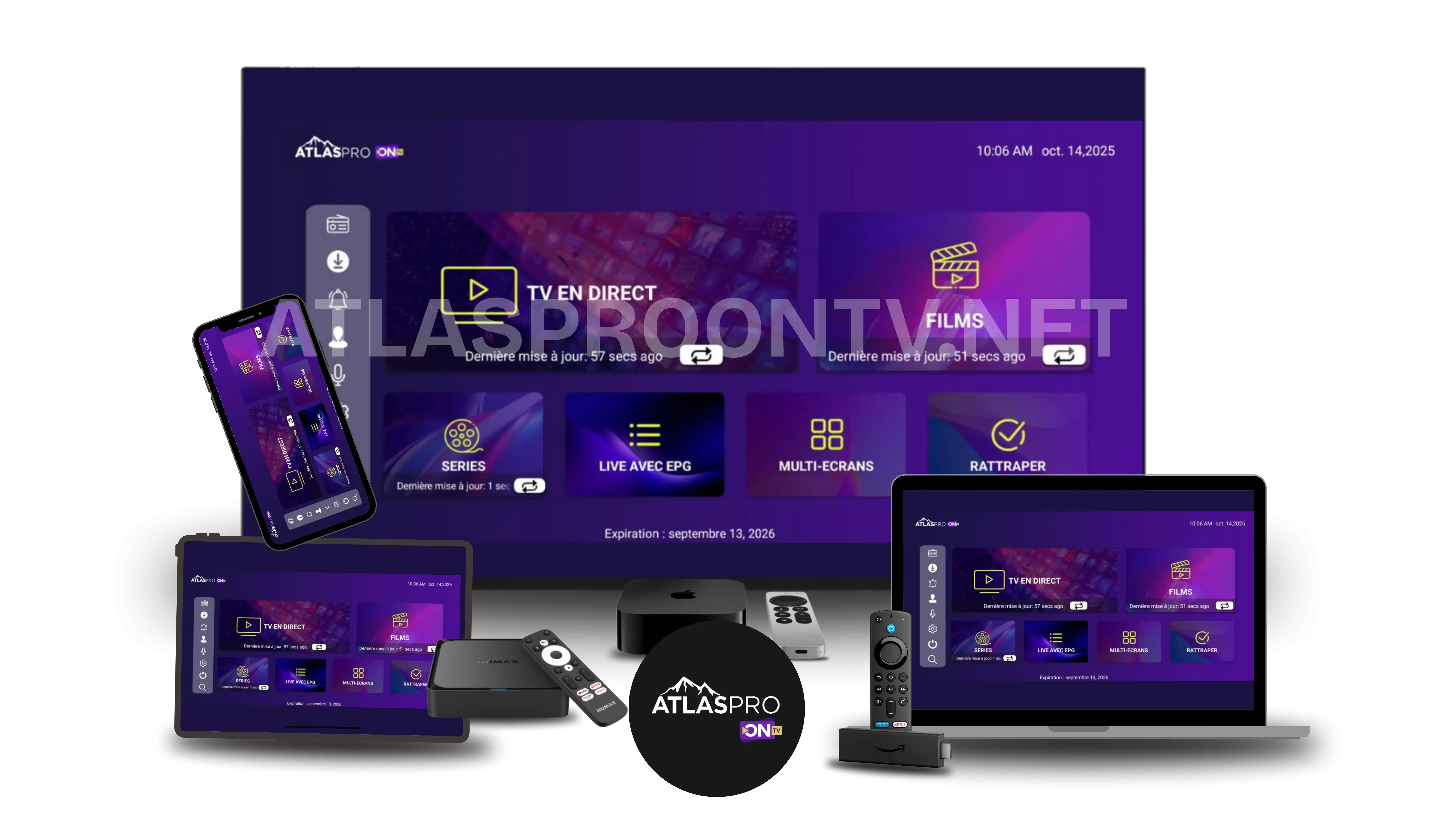
Installer Atlas Pro Ontv sur Chromecast en 2026 dépend entièrement du modèle que vous possédez. Un Chromecast classique ou Chromecast Ultra agit surtout comme récepteur Google Cast : vous lancez la lecture depuis un téléphone, une tablette ou Chrome. Un Chromecast avec Google TV, un Google TV Streamer ou un téléviseur Google TV possède une interface et peut installer une application compatible directement depuis Google TV. La première étape consiste donc à identifier votre appareil avant de modifier quoi que ce soit.
Quel Chromecast utilisez-vous en 2026 ?
Le mot « Chromecast » recouvre plusieurs générations d’appareils qui ne suivent pas le même parcours. La présence d’une télécommande et d’un écran d’accueil Google TV indique généralement un appareil autonome. Un Chromecast classique affiche surtout un écran d’ambiance et attend qu’un téléphone, une tablette ou un ordinateur lui envoie le contenu.
| Appareil | Application installable directement ? | Méthode Atlas Pro Ontv à privilégier |
|---|---|---|
| Chromecast classique | Non | Google Cast depuis une application compatible sur mobile, tablette ou Chrome. |
| Chromecast Ultra | Non | Google Cast depuis un appareil émetteur compatible. |
| Chromecast avec Google TV | Oui, lorsque l’application est disponible pour Google TV | Installer depuis Apps ou utiliser Google Cast. |
| Google TV Streamer (4K) | Oui | Installer une application compatible dans Google TV ou caster depuis un autre appareil. |
| TV avec Google TV intégré | Oui, selon le modèle et la disponibilité de l’application | Utiliser le guide Android TV / Google TV. |
Préparer Chromecast avant d’utiliser Atlas Pro Ontv
Avant de lancer l’installation ou le Cast, vérifiez l’environnement. Cette étape évite la majorité des problèmes de détection.
- Le Chromecast, le Google TV Streamer ou la TV Google TV est alimenté correctement.
- L’entrée HDMI correcte est sélectionnée sur le téléviseur.
- La configuration Google initiale est terminée.
- Le firmware du Chromecast / Google TV et les applications sont à jour.
- Le téléphone, la tablette ou l’ordinateur utilisé pour caster est sur le même réseau Wi-Fi que le récepteur.
- Vous connaissez le nom du Chromecast affiché dans Google Home ou Google TV.
- L’application utilisée prend réellement en charge Google Cast.
- Sur iPhone/iPad et certains Mac récents, l’accès au réseau local est autorisé pour l’application ou Chrome.
Google indique que le Cast standard nécessite que l’appareil émetteur et Google TV/Chromecast soient connectés au même réseau Wi-Fi. Utilisez donc cette condition comme premier contrôle lorsqu’un appareil n’apparaît pas.
Installer Atlas Pro Ontv sur Chromecast classique ou Ultra : la bonne méthode
Un Chromecast classique ou Ultra n’installe pas une application IPTV directement comme une box Android TV. Il reçoit le flux depuis une application compatible avec Google Cast. Le téléphone, la tablette ou l’ordinateur sert à lancer et contrôler la lecture.
Étape 1 : identifier le Chromecast
Vérifiez son nom dans Google Home et assurez-vous qu’il apparaît en ligne. Si plusieurs appareils Cast sont présents dans la maison, renommez-les clairement, par exemple « TV Salon » ou « TV Chambre ».
Étape 2 : vérifier le même Wi-Fi
Le téléphone ou l’ordinateur doit être sur le même réseau local. Si votre routeur crée plusieurs réseaux invités ou isole certains appareils, la détection peut échouer même si les deux appareils ont accès à Internet.
Étape 3 : ouvrir une application compatible avec Google Cast
L’icône Cast doit être fournie par l’application elle-même. Si elle n’apparaît jamais, cela peut signifier que l’application ne prend pas en charge Google Cast ou qu’elle ne voit pas le réseau local.
Étape 4 : tester la lecture sur l’appareil émetteur
Avant de caster, lancez un contenu sur le téléphone ou la tablette. Si la lecture ne fonctionne déjà pas localement, corrigez ce problème avant de tester Chromecast.
Étape 5 : sélectionner le Chromecast
Touchez l’icône Cast puis choisissez le nom correspondant au téléviseur. Attendez que la connexion soit établie avant de changer plusieurs fois de contenu.
Étape 6 : contrôler image, son et stabilité
Testez plusieurs minutes. Vérifiez que le son sort bien du téléviseur, que la lecture ne coupe pas et que la télécommande ou le téléphone permet de reprendre le contrôle.
Chromecast avec Google TV et Google TV Streamer : installer l’application directement
Avec Google TV, vous pouvez installer des applications depuis l’interface de l’appareil. Google documente un parcours simple : ouvrez la section Apps ou la recherche, trouvez l’application souhaitée puis sélectionnez Installer lorsqu’elle est disponible.
- Ouvrez Google TV : utilisez la télécommande du Chromecast avec Google TV ou du Google TV Streamer.
- Accédez à Apps ou Recherche : saisissez le nom de l’application compatible que vous souhaitez utiliser.
- Vérifiez l’éditeur : ne choisissez pas une application uniquement parce que son nom ressemble à celui recherché.
- Installez depuis Google TV : si l’application est disponible pour votre appareil et votre région.
- Ouvrez l’application : choisissez le format de connexion prévu par votre accès, par exemple Xtream Codes ou M3U si le lecteur le prend en charge.
- Testez un seul profil : vérifiez d’abord la connexion et la lecture avant d’ajouter plusieurs profils.
- Ajoutez les favoris : une fois la lecture validée, organisez les contenus utiles pour éviter une navigation longue à la télécommande.
Si l’application souhaitée n’est pas disponible dans Google TV, consultez le guide Android TV et Google TV plutôt que de télécharger au hasard un fichier APK depuis un site inconnu.
Caster Atlas Pro Ontv depuis Android vers Chromecast
Sur Android, le parcours le plus propre passe par une application qui intègre Google Cast.
- Connectez le téléphone Android au même Wi-Fi que le Chromecast.
- Ouvrez l’application compatible et vérifiez que la lecture fonctionne localement.
- Touchez l’icône Cast.
- Sélectionnez le Chromecast ou Google TV correspondant.
- Attendez la confirmation de connexion.
- Lancez le contenu et contrôlez la lecture depuis le téléphone.
Le téléphone doit-il rester allumé ?
Avec un Cast natif, le téléphone sert surtout de contrôleur une fois la lecture lancée. Le comportement précis dépend de l’application. Évitez néanmoins de forcer sa fermeture pendant un test de stabilité.
Caster Atlas Pro Ontv depuis iPhone ou iPad
Sur iPhone et iPad, deux vérifications sont essentielles : le même Wi-Fi et l’autorisation Réseau local. Google précise que les applications compatibles Cast doivent pouvoir accéder au réseau local pour détecter les Chromecast et Google TV.
- Connectez l’iPhone/iPad au même Wi-Fi que le Chromecast.
- Dans Réglages > Confidentialité et sécurité > Réseau local, vérifiez que l’application utilisée est autorisée.
- Fermez puis rouvrez l’application après avoir changé cette autorisation.
- Recherchez l’icône Cast.
- Sélectionnez le Chromecast puis testez la lecture.
Pour l’installation et les réglages iOS, consultez le guide Atlas Pro Ontv sur iPhone et iPad.
Caster Atlas Pro Ontv depuis Chrome sur Windows, Mac ou Chromebook
Google permet de caster un onglet Chrome ou l’écran vers Chromecast et Google TV Streamer. Lorsque le site ou le lecteur prend en charge Cast directement, préférez la fonction native ; sinon, Chrome peut envoyer l’onglet selon le contenu.
- Connectez l’ordinateur au même Wi-Fi que le Chromecast.
- Mettez Google Chrome à jour.
- Ouvrez le contenu ou le lecteur web compatible.
- Dans Chrome, ouvrez le menu puis Caster, enregistrer et partager > Caster lorsque cette option est disponible.
- Sélectionnez le Chromecast ou Google TV Streamer.
- Choisissez la source adaptée : onglet ou écran selon votre besoin.
- Contrôlez image et son sur la TV.
Cas particulier sur Mac
Sur les versions récentes de macOS, Chrome peut avoir besoin d’un accès au réseau local pour détecter les appareils Cast. Si le Chromecast n’apparaît pas sur Mac mais apparaît sur un téléphone connecté au même Wi-Fi, vérifiez cette autorisation.
Pour les lecteurs sur ordinateur, utilisez également le guide Atlas Pro Ontv Windows et Mac.
Wi-Fi 2,4 GHz, 5 GHz et Ethernet : quelle connexion choisir ?
Le Cast dépend de la qualité du réseau local autant que de la connexion Internet. Un speedtest élevé sur un téléphone ne garantit pas que le Chromecast reçoit un signal Wi-Fi stable derrière le téléviseur.
| Connexion | Avantage | Point de vigilance |
|---|---|---|
| Wi-Fi 2,4 GHz | Portée plus importante et meilleure traversée des obstacles. | Plus sensible aux interférences et souvent moins rapide. |
| Wi-Fi 5 GHz | Bon débit à courte distance. | Portée plus courte, surtout avec plusieurs murs. |
| Ethernet | Connexion locale généralement plus régulière lorsque l’appareil et l’adaptateur le permettent. | Nécessite un port ou un adaptateur compatible. |
Que tester si le Chromecast est derrière la TV ?
Le téléviseur, un meuble fermé ou la distance au routeur peuvent affaiblir le signal. Si le buffering disparaît lorsque le Chromecast est déplacé ou lorsque vous passez à une autre bande Wi-Fi, concentrez le dépannage sur le réseau local.
HD, Full HD et 4K sur Chromecast : régler la qualité intelligemment
La qualité finale dépend du contenu source, du Chromecast, du téléviseur, de l’application et du réseau. Un Chromecast Ultra, un Chromecast avec Google TV 4K ou un Google TV Streamer 4K peut prendre en charge des définitions élevées, mais cela ne signifie pas que chaque contenu sera réellement disponible en 4K.
- Commencez par une lecture stable en HD ou Full HD.
- Testez plusieurs minutes avant d’augmenter la qualité.
- Si la lecture devient instable en 4K, revenez temporairement à une qualité inférieure.
- Vérifiez que le port HDMI et le téléviseur prennent en charge le mode voulu.
- Ne traitez pas une étiquette « 4K » comme une garantie de résolution réelle.
Atlas Pro Ontv sur Chromecast ne fonctionne pas : diagnostic complet
| Symptôme | Cause à vérifier d’abord | Première action |
|---|---|---|
| Chromecast invisible | Réseau différent, isolation Wi-Fi ou permission locale. | Vérifier le même Wi-Fi et les autorisations. |
| Icône Cast absente | Application non compatible Cast ou permission manquante. | Mettre l’application à jour puis vérifier le réseau local. |
| Connexion puis retour immédiat | Application, réseau ou session locale. | Fermer l’application et redémarrer les deux appareils. |
| Écran noir | Contenu, lecteur ou décodage. | Tester un autre contenu puis redémarrer. |
| Image sans son | Sortie audio ou contenu spécifique. | Tester un autre contenu et vérifier volume/HDMI. |
| Son sans image | Décodage vidéo ou qualité trop élevée. | Tester une qualité plus basse. |
| Buffering | Wi-Fi, réseau, qualité ou charge de l’appareil. | Comparer 2,4/5 GHz ou Ethernet et réduire la qualité. |
| Cast depuis iPhone impossible | Autorisation Réseau local. | Vérifier Réglages > Confidentialité et sécurité > Réseau local. |
| Google TV ne trouve pas l’application | Application non disponible pour l’appareil ou la région. | Vérifier la recherche Google TV et éviter les sources inconnues. |
Chromecast non détecté
- Vérifiez que le Chromecast est bien allumé.
- Contrôlez le même Wi-Fi exact, pas seulement le même accès Internet.
- Désactivez temporairement le réseau invité.
- Sur iOS/Mac, vérifiez le réseau local.
- Redémarrez le Chromecast puis le routeur.
Google TV ne reçoit plus le Cast
Google recommande de vérifier que l’application système Google Cast est activée dans les paramètres de Google TV, puis de redémarrer l’appareil si nécessaire.
Buffering ou coupures fréquentes
Ne réinitialisez pas tout immédiatement. Testez d’abord un autre contenu, une qualité plus basse, une autre bande Wi-Fi ou Ethernet. Utilisez ensuite le guide buffering Atlas Pro Ontv.
Authorization Failed sur Google TV
Si le problème apparaît après l’installation directe de l’application et avant le chargement des catégories, il s’agit davantage d’un problème de connexion au profil que de Chromecast. Consultez le guide Authorization Failed.
Test Atlas Pro Ontv sur Chromecast en 10 minutes
| Temps | Action | Ce que vous vérifiez |
|---|---|---|
| 0–2 min | Identifier le modèle et vérifier les mises à jour. | Bonne méthode d’installation. |
| 2–4 min | Contrôler le même Wi-Fi et les permissions. | Détection réseau. |
| 4–6 min | Lancer plusieurs contenus. | Image, son et démarrage. |
| 6–8 min | Changer de contenu plusieurs fois. | Navigation et stabilité. |
| 8–10 min | Laisser jouer en Full HD puis tester la qualité supérieure si disponible. | Stabilité réelle de la configuration. |
Avant de réinitialiser le Chromecast : 7 choses à essayer
- Fermer complètement l’application qui caste.
- Redémarrer le téléphone ou l’ordinateur.
- Redémarrer Chromecast / Google TV.
- Vérifier le même Wi-Fi.
- Contrôler les permissions de réseau local.
- Tester une autre application Cast connue pour vérifier la détection générale.
- Tester un autre contenu avant toute réinitialisation d’usine.
Une réinitialisation d’usine doit rester une étape tardive : elle supprime la configuration locale et oblige à refaire la mise en service Google.
Sécurité : application, accès et captures d’écran
- Installez les applications depuis Google TV, Google Play, App Store ou une source clairement identifiée par l’éditeur.
- Évitez les APK transmis par des sites ou messages inconnus.
- Ne partagez pas d’URL M3U complète dans un forum ou une capture.
- Masquez identifiant, mot de passe, serveur et code d’activation avant d’envoyer une image.
- Ne transmettez jamais de code bancaire ou mot de passe bancaire au support.
- Pour un doute général sur le service ou le vendeur, consultez Atlas Pro Ontv est-il officiel et fiable ?.
Préparer une demande au support Atlas Pro Ontv pour Chromecast
Une demande précise permet d’éviter plusieurs échanges inutiles. Indiquez ce que vous avez déjà testé, mais gardez les accès sensibles privés.
Bonjour, j’ai besoin d’aide pour Atlas Pro Ontv sur Chromecast. Modèle : classique / Ultra / Chromecast avec Google TV / Google TV Streamer. Appareil émetteur : Android / iPhone / iPad / PC / Mac. Application ou navigateur : ____. Même Wi-Fi : oui / non. Icône Cast visible : oui / non. Symptôme exact : ____. Tests déjà effectués : ____. Mes identifiants sont masqués.
À retenir pour Atlas Pro Ontv sur Chromecast en 2026
Sur un Chromecast classique ou Ultra, la méthode normale consiste à caster depuis une application compatible. Sur un Chromecast avec Google TV, un Google TV Streamer ou une TV Google TV, vous pouvez installer une application compatible directement lorsque celle-ci est disponible dans Google TV, puis utiliser Cast en complément.
Si l’appareil n’apparaît pas, commencez par le même Wi-Fi et les permissions de réseau local. Si la lecture coupe, testez le réseau et la qualité avant de réinstaller. Si le login est refusé, traitez le problème comme une erreur de profil plutôt qu’un problème Chromecast.
Pour continuer, consultez le guide complet Atlas Pro Ontv 2026, l’avis 2026, les tarifs ou l’essai.
Questions fréquentes sur Atlas Pro Ontv et Chromecast
Non. Un Chromecast classique ou Ultra agit comme récepteur Google Cast. La lecture doit partir d’une application compatible sur téléphone, tablette ou ordinateur.
Chromecast avec Google TV possède une interface et une télécommande. Il peut installer des applications compatibles depuis Google TV, en plus de recevoir du Cast.
Oui pour le parcours Google TV : recherchez une application compatible dans Apps. Le Google TV Streamer peut aussi recevoir du Cast depuis un appareil connecté au même Wi-Fi.
Oui pour le Cast standard. Google indique que l’appareil émetteur et le Chromecast ou Google TV doivent être connectés au même réseau Wi-Fi.
L’application peut ne pas prendre en charge Google Cast, les appareils peuvent être sur des réseaux différents ou l’autorisation de réseau local peut manquer.
Vérifiez le même Wi-Fi et l’autorisation Réseau local pour l’application dans Réglages > Confidentialité et sécurité > Réseau local, puis relancez l’application.
Connectez l’ordinateur au même Wi-Fi, ouvrez une version récente de Chrome puis utilisez la fonction Caster. Sur Mac récent, vérifiez aussi l’accès de Chrome au réseau local.
Testez un autre contenu, réduisez temporairement la qualité, comparez 2,4 GHz et 5 GHz ou Ethernet, puis redémarrez le Chromecast et le routeur si nécessaire.
L’application peut ne pas être disponible pour votre appareil ou votre région. Vérifiez Google TV et évitez de télécharger un APK depuis une source inconnue.
Indiquez le modèle de Chromecast, l’appareil émetteur, l’application, le réseau, le symptôme exact et les tests réalisés. Masquez toujours identifiants, URL M3U, mots de passe et données personnelles.
Continuer avec le bon guide
Tous les appareils
Comparez les méthodes d’installation Atlas Pro Ontv sur Smart TV, box, mobile et ordinateur.
Voir tous les appareilsAndroid TV / Google TV
Installation directe, réglages, stockage, réseau et performances sur Google TV.
Guide Google TViPhone / iPad
Installation, réseau local, Wi-Fi, données mobiles et diffusion vers la TV.
Guide iPhone/iPadBuffering
Diagnostiquez Wi-Fi, réseau, qualité vidéo et appareil lorsque la lecture coupe.
Corriger le bufferingSupport
Préparez une demande avec modèle, application, réseau et symptôme précis.
Contacter le supportChromecast fonctionne sur votre réseau ?
Testez maintenant votre appareil et votre connexion avant de choisir une formule plus longue.
Demander un essaiVoir les tarifsSupport