
Installer Atlas Pro Ontv sur Fire TV Stick en 2026 : Appstore, réglages et dépannage
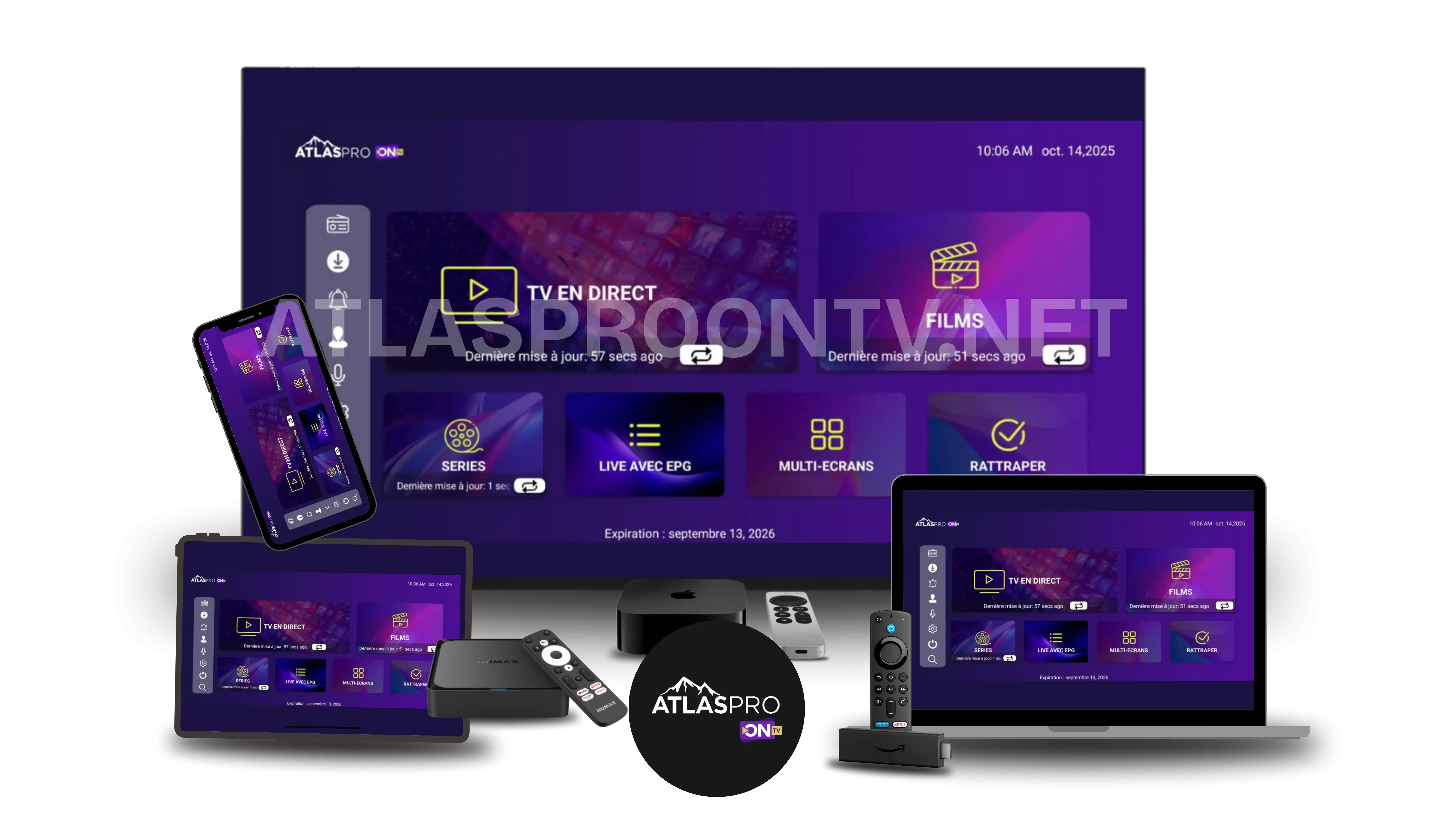
Installer Atlas Pro Ontv sur Fire TV Stick en 2026 commence par une vérification simple : identifiez votre modèle, mettez le système à jour, contrôlez l’espace libre puis recherchez l’application compatible dans la boutique intégrée du Fire TV. Les générations récentes ne reposent plus toutes sur la même base système : certains modèles utilisent Fire OS, tandis que les nouvelles générations Fire TV Stick peuvent utiliser Vega OS. Les menus et la compatibilité des applications peuvent donc varier. Ce guide vous aide à suivre le bon parcours sans modifier inutilement les réglages de sécurité.
Quel Fire TV Stick utilisez-vous en 2026 ?
Amazon commercialise plusieurs générations qui n’ont pas exactement le même système, la même puissance, le même stockage ni la même compatibilité logicielle. Avant toute installation Atlas Pro Ontv, identifiez donc le modèle et la version système dans les paramètres du Fire TV.
| Famille Fire TV | Ce qui compte pour Atlas Pro Ontv | Vérification prioritaire |
|---|---|---|
| Fire TV Stick HD | Lecture Full HD, ressources plus limitées selon génération. | Espace libre, système à jour, application compatible. |
| Fire TV Stick 4K | Meilleures capacités vidéo, mais la qualité réelle dépend du contenu et du réseau. | Application, HDMI, Wi-Fi et stockage. |
| Fire TV Stick 4K Max | Matériel plus performant et réseau plus avancé selon génération. | Utiliser une configuration adaptée sans surcharger l’appareil. |
| Fire TV Stick 4K Plus / 4K Select | 4K Plus : Fire OS 8 ; 4K Select : Vega OS 1.1. La compatibilité des applications dépend du système. | Compatibilité exacte de l’application avec le système installé. |
| Fire TV Cube / Smart TV Fire TV | Interface Fire TV intégrée ou box plus puissante. | Procédure boutique et réseau propre au modèle. |
Préparer Fire TV Stick avant d’installer Atlas Pro Ontv
Une préparation de quelques minutes réduit fortement les erreurs d’installation, de téléchargement et de lecture.
- Utilisez l’alimentation recommandée pour votre Fire TV plutôt qu’une source instable.
- Vérifiez que le Fire TV accède normalement à Internet.
- Connectez-vous au compte Amazon nécessaire pour accéder à la boutique et aux mises à jour.
- Installez les mises à jour système disponibles.
- Redémarrez le Fire TV après une mise à jour importante.
- Vérifiez l’espace de stockage libre avant d’ajouter une application.
- Contrôlez la date, l’heure et le fuseau si une connexion ou l’EPG se comporte anormalement.
- Gardez vos identifiants et informations d’activation privés.
Pourquoi le stockage est important sur Fire TV Stick
Un Fire TV presque plein peut devenir lent, fermer des applications ou échouer pendant une mise à jour. Supprimez d’abord les applications que vous n’utilisez plus et videz les caches volumineux avant de réinitialiser le système.
Installer Atlas Pro Ontv sur Fire TV Stick depuis l’Amazon Appstore ou la boutique intégrée
La méthode recommandée consiste à installer une application compatible depuis la boutique disponible sur votre Fire TV. Les intitulés exacts peuvent varier selon la génération et le système, mais le principe reste le même.
Étape 1 : ouvrir la recherche
Depuis l’écran d’accueil Fire TV, ouvrez la recherche ou la section Applications. Utilisez la saisie à la télécommande ou la commande vocale si elle est disponible.
Étape 2 : rechercher le nom exact de l’application
Évitez les noms approximatifs. Deux applications peuvent avoir des icônes ou noms proches. Ouvrez la fiche avant d’installer.
Étape 3 : vérifier l’éditeur et la compatibilité
Contrôlez l’éditeur, les informations de la fiche et la compatibilité avec votre appareil. Une application présente dans la boutique sur un modèle peut ne pas l’être sur une autre génération.
Étape 4 : installer
Sélectionnez l’option permettant d’obtenir ou télécharger l’application. Attendez la fin du téléchargement sans éteindre le Fire TV ni débrancher le réseau.
Étape 5 : ouvrir l’application
Après installation, ouvrez l’application depuis votre bibliothèque ou vos applications. Vérifiez que l’interface répond normalement à la télécommande avant de saisir les accès.
Étape 6 : configurer un seul profil
Ajoutez d’abord un seul profil de test. Cela simplifie le diagnostic si une erreur apparaît.
Étape 7 : tester la lecture
Lancez plusieurs contenus en qualité modérée, puis laissez jouer quelques minutes avant d’augmenter la qualité vidéo.
Configurer Atlas Pro Ontv sur Fire TV : Xtream Codes, M3U ou autre méthode
Le lecteur peut proposer plusieurs formats de connexion. Utilisez uniquement celui qui correspond réellement aux informations fournies avec votre accès.
| Méthode | Informations généralement demandées | Erreur fréquente |
|---|---|---|
| Xtream Codes | URL serveur, identifiant, mot de passe. | Confondre le nom libre du profil avec l’identifiant. |
| M3U | URL complète de playlist. | Copier une URL tronquée ou ajouter un espace. |
| Portail / code | Adresse ou code selon le lecteur. | Utiliser une méthode prévue pour une autre application. |
L’application Atlas Pro Ontv ou le lecteur est introuvable sur Fire TV
Si l’application n’apparaît pas, ne concluez pas immédiatement qu’elle est supprimée partout. La visibilité d’une application peut dépendre du modèle, du système, du compte Amazon et de la région.
- Vérifiez le nom exact de l’application.
- Contrôlez que le Fire TV est bien connecté au bon compte Amazon.
- Installez les mises à jour système.
- Redémarrez le Fire TV.
- Recherchez à nouveau depuis la boutique intégrée.
- Vérifiez si l’application est annoncée comme compatible avec votre génération.
- Si elle reste absente, demandez une méthode officiellement prise en charge pour votre appareil.
Optimiser Fire TV Stick : stockage, cache et mémoire
La stabilité d’Atlas Pro Ontv dépend aussi de l’état du Fire TV. Un appareil saturé peut présenter des ralentissements, des fermetures de l’application ou des problèmes de mise à jour.
Effacer le cache ou les données ?
Effacer le cache supprime surtout des fichiers temporaires. Effacer les données réinitialise souvent l’application et peut supprimer les profils, favoris ou réglages. N’effacez les données que si vous êtes prêt à reconfigurer l’application.
Wi-Fi 2,4 GHz, 5 GHz et Ethernet sur Fire TV Stick
Le débit maximal n’est pas le seul critère. Pour la vidéo, la régularité du réseau compte énormément. Le Fire TV étant souvent placé derrière le téléviseur, le signal peut être affaibli par la distance, les murs et les interférences.
| Connexion | Avantage | Quand la tester |
|---|---|---|
| Wi-Fi 2,4 GHz | Portée généralement meilleure. | Routeur éloigné ou plusieurs murs. |
| Wi-Fi 5 GHz | Bon débit à courte distance. | Fire TV proche du routeur. |
| Wi-Fi 6 / 6E | Disponible sur certains modèles récents et routeurs compatibles. | Environnement compatible et réseau congestionné. |
| Ethernet | Connexion locale régulière via adaptateur compatible. | Test utile si le Wi-Fi provoque des coupures. |
Test simple pour isoler le Wi-Fi
Si la lecture devient stable lorsque le Fire TV est rapproché du routeur, lorsqu’une autre bande Wi-Fi est utilisée ou via Ethernet, le réseau local doit être optimisé avant de modifier les identifiants ou le profil.
Image, son, HDMI et qualité vidéo sur Fire TV Stick
Un écran noir ou l’absence de son n’est pas forcément lié à Atlas Pro Ontv. Le port HDMI, le téléviseur, le format vidéo ou audio et le contenu lui-même peuvent être en cause.
Écran noir
- Tester un autre contenu.
- Revenir à l’écran d’accueil Fire TV pour vérifier que l’interface s’affiche.
- Redémarrer le Fire TV.
- Tester une autre entrée HDMI si nécessaire.
- Réduire temporairement la résolution ou la qualité de lecture.
Image sans son
- Vérifier le volume du téléviseur et du système audio.
- Tester un autre contenu.
- Tester sans barre de son ou ampli si le problème est difficile à isoler.
- Redémarrer Fire TV et TV.
HD, Full HD et 4K
La résolution réelle dépend du modèle Fire TV, du téléviseur, du port HDMI, du contenu source et du réseau. Même avec un Fire TV Stick 4K, tous les contenus ne sont pas automatiquement diffusés en 4K.
Télécommande Fire TV lente ou peu réactive
Une mauvaise navigation peut être confondue avec une application lente. Avant de modifier Atlas Pro Ontv :
- remplacez les piles si la télécommande répond mal ;
- rapprochez-vous du Fire TV pour le test ;
- redémarrez l’appareil ;
- fermez les applications inutiles ;
- vérifiez que le Fire TV n’est pas presque plein ;
- testez la navigation dans les menus Fire TV en dehors de l’application.
Si tout le système est lent, concentrez-vous d’abord sur le Fire TV lui-même plutôt que sur le profil Atlas Pro Ontv.
Atlas Pro Ontv ne fonctionne pas sur Fire TV Stick : tableau de dépannage
| Symptôme | Cause à vérifier en priorité | Action suivante |
|---|---|---|
| Application introuvable | Modèle, système, région ou compte Amazon. | Mettre à jour, redémarrer et vérifier la compatibilité. |
| Téléchargement impossible | Réseau ou stockage insuffisant. | Libérer de l’espace puis tester Internet. |
| Application qui se ferme | Cache, mémoire, version ou stockage. | Forcer l’arrêt, vider le cache, redémarrer. |
| Authorization Failed | URL, identifiant, mot de passe ou méthode incorrecte. | Retaper les champs puis suivre le guide login. |
| Écran noir | Contenu, lecteur, HDMI ou résolution. | Tester un autre contenu et redémarrer. |
| Pas de son | Sortie audio, contenu ou périphérique HDMI. | Tester sans équipement audio externe. |
| Buffering | Wi-Fi, qualité, réseau ou stockage. | Tester une qualité plus basse et un autre réseau. |
| EPG vide | Synchronisation, heure ou cache. | Actualiser le guide et vérifier le fuseau. |
| Télécommande lente | Piles, mémoire ou système chargé. | Changer les piles et redémarrer. |
| Espace insuffisant | Applications et caches volumineux. | Désinstaller les applications inutiles. |
Authorization Failed
Si l’erreur apparaît avant le chargement des catégories, vérifiez le format de connexion, l’URL serveur, l’identifiant et le mot de passe. Ne réinstallez pas tout immédiatement. Utilisez le guide Atlas Pro Ontv Authorization Failed.
Buffering et coupures
Testez plusieurs contenus, réduisez temporairement la qualité, comparez 2,4 GHz / 5 GHz / Ethernet et vérifiez le stockage. Si le problème persiste, consultez le guide buffering Atlas Pro Ontv.
EPG vide ou décalé
Si la lecture fonctionne mais que le guide TV pose problème, vérifiez l’heure automatique, le fuseau et la synchronisation du guide. Utilisez le guide EPG Atlas Pro Ontv.
Application bloquée
Forcer l’arrêt puis vider le cache avant d’effacer les données. Si plusieurs applications sont lentes, redémarrez le Fire TV et libérez de l’espace avant de conclure que le lecteur est en cause.
Contrôle final Atlas Pro Ontv sur Fire TV Stick en 15 minutes
| Temps | Vérification | Résultat attendu |
|---|---|---|
| 0–3 min | Modèle, système, réseau et espace libre. | Fire TV à jour et prêt. |
| 3–6 min | Recherche, éditeur et installation de l’application. | Application compatible installée. |
| 6–9 min | Configuration d’un seul profil. | Connexion validée sans erreur. |
| 9–12 min | Lecture de plusieurs contenus. | Image et son corrects. |
| 12–15 min | Navigation, télécommande, EPG et stabilité. | Usage fluide dans les conditions réelles. |
Avant de réinitialiser votre Fire TV Stick
La réinitialisation d’usine efface les applications et la configuration. Utilisez-la uniquement après les tests moins destructifs.
- Redémarrer l’application.
- Redémarrer le Fire TV.
- Tester Internet.
- Libérer de l’espace.
- Vider le cache de l’application concernée.
- Tester une autre application ou un autre contenu.
- Vérifier les mises à jour.
- Recréer uniquement le profil Atlas Pro Ontv si nécessaire.
Fire TV Stick ou Android TV : quel tutoriel choisir ?
Fire TV n’est pas équivalent à Android TV / Google TV, même si certaines générations Fire OS partagent une base Android. Les boutiques, menus et générations récentes diffèrent. Si votre appareil affiche Google Play ou Google TV, utilisez le guide Atlas Pro Ontv Android TV et Google TV. Pour un Chromecast classique, utilisez le guide Chromecast.
Préparer une demande au support Atlas Pro Ontv sur Fire TV
Un message précis permet d’identifier rapidement appareil, système, application et réseau.
Bonjour, j’ai besoin d’aide avec Atlas Pro Ontv sur Fire TV. Modèle : ____ · Version système / Fire OS / Vega OS : ____ · Application : ____ · Connexion : Wi-Fi 2,4 GHz / 5 GHz / Ethernet · Symptôme exact : ____ · Tests déjà effectués : redémarrage / mise à jour / cache / autre contenu / autre réseau. Mes identifiants sont masqués.
Installer Atlas Pro Ontv sur Fire TV Stick en 2026 : l’essentiel
Pour une installation propre, identifiez d’abord votre Fire TV, mettez son système à jour, libérez de l’espace, recherchez l’application compatible dans la boutique intégrée et configurez un seul profil. Testez ensuite image, son, EPG, télécommande et stabilité avant de modifier les réglages avancés.
Si l’application n’est pas proposée pour votre modèle ou votre système, évitez les fichiers inconnus et vérifiez une méthode officiellement prise en charge. En cas de problème, séparez toujours application, login, réseau, stockage et appareil avant de réinitialiser le Fire TV.
Pour aller plus loin, consultez le guide complet Atlas Pro Ontv 2026, l’avis 2026, l’essai et les tarifs.
Questions fréquentes sur Atlas Pro Ontv et Fire TV Stick
Mettez le Fire TV à jour, vérifiez l’espace libre, recherchez une application compatible dans la boutique intégrée, vérifiez l’éditeur, installez-la puis configurez un seul profil avant de tester la lecture.
Non. En 2026, les générations ne reposent plus toutes sur le même environnement logiciel. Vérifiez le modèle et le système réellement installés avant de choisir une application.
Vérifiez le nom exact, le modèle, le système, le compte Amazon, la région et les mises à jour. Si elle reste absente, utilisez seulement une méthode officiellement prise en charge.
Pas pour la procédure recommandée ici. L’absence d’une application dans la boutique ne justifie pas d’installer un fichier provenant d’une source inconnue.
Gardez le système à jour, libérez de l’espace, redémarrez périodiquement et testez une connexion Wi-Fi stable ou Ethernet si disponible.
Testez plusieurs contenus, baissez temporairement la qualité, comparez les bandes Wi-Fi ou Ethernet et vérifiez le stockage avant de modifier les identifiants.
Retapez l’URL, l’identifiant et le mot de passe en vérifiant le format de connexion. Utilisez ensuite le guide Authorization Failed si le problème persiste.
Le cache contient surtout des fichiers temporaires. Effacer les données réinitialise généralement l’application et peut supprimer profils, favoris et réglages.
Non. Les boutiques et menus diffèrent, et les nouvelles générations Fire TV peuvent également utiliser un autre environnement. Utilisez le guide correspondant au système exact.
Indiquez le modèle Fire TV, la version système, l’application, le type de réseau, le symptôme exact et les tests déjà effectués, sans joindre vos identifiants ni données sensibles.
Continuer avec le bon guide
Tous les appareils
Comparez Fire TV, Android TV, Samsung, LG, Chromecast, iPhone et ordinateur.
Voir tous les appareilsAndroid TV / Google TV
Utilisez le tutoriel dédié si votre appareil affiche Google Play ou Google TV.
Guide Android TVErreur login
Authorization Failed, Xtream Codes, M3U et informations de connexion.
Corriger le loginSupport
Préparez modèle, système, application, réseau et symptôme avant votre demande.
Contacter le supportVotre Fire TV est prêt ?
Validez maintenant l’application, le réseau et la stabilité dans vos conditions réelles avant de choisir une durée.
Demander un essaiComparer les tarifsSupport