
EPG Atlas Pro Ontv : guide TV vide ou décalé, solutions 2026
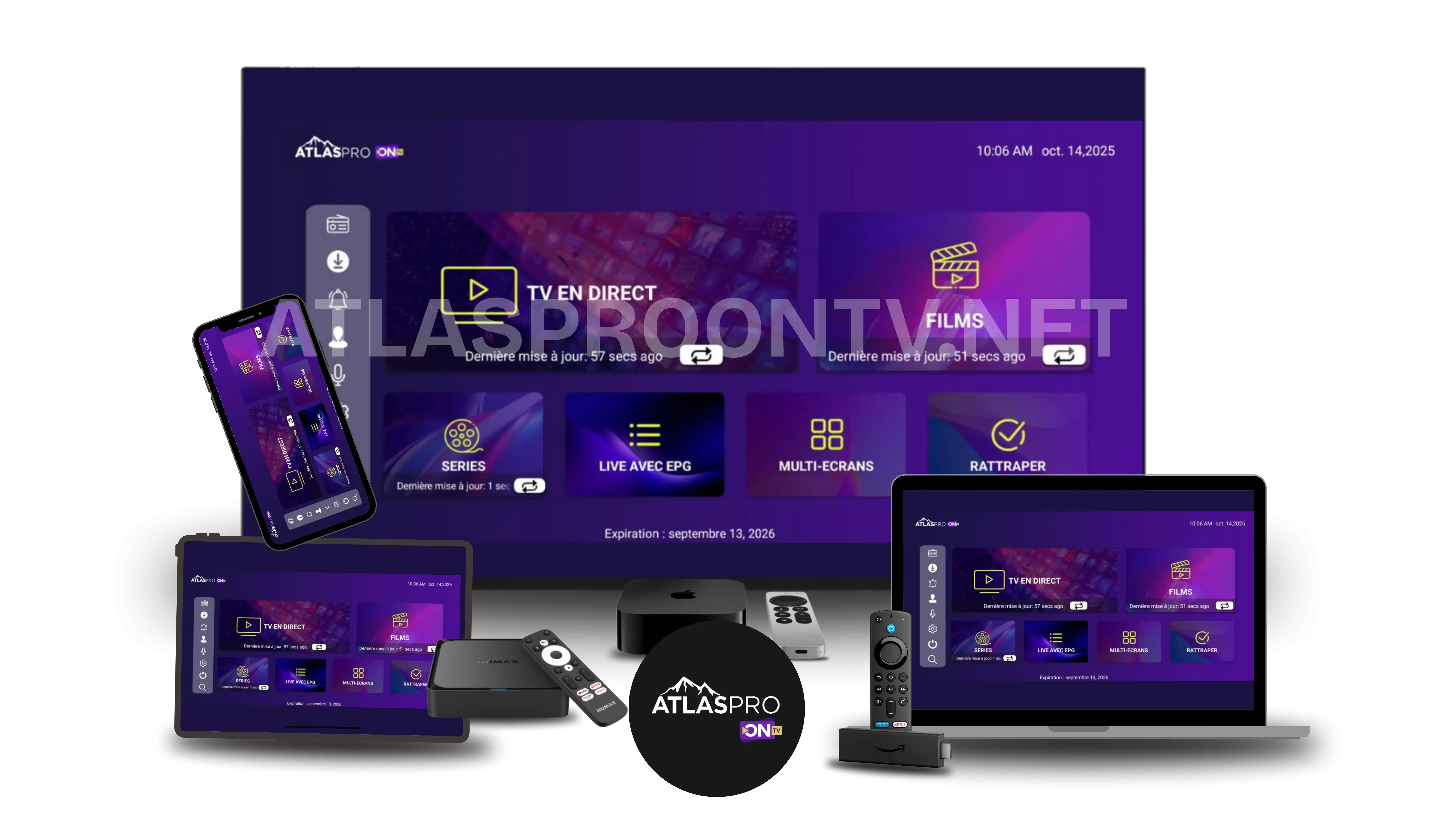
Votre EPG Atlas Pro Ontv ne marche pas, reste vide, affiche seulement certaines chaînes ou présente des programmes décalés ? Le guide TV dépend de plusieurs éléments qui fonctionnent ensemble : les données EPG, l’application utilisée, l’heure et le fuseau horaire de l’appareil, le cache, la connexion Internet et l’association entre les chaînes et leurs informations de programme. En 2026, la méthode la plus efficace consiste à identifier précisément le symptôme avant de réinstaller quoi que ce soit. Les étapes ci-dessous permettent de diagnostiquer le problème dans un ordre logique sur Android TV, Google TV, Fire TV Stick, Samsung, LG, iPhone, PC ou Mac.
EPG Atlas Pro Ontv : à quoi sert le guide TV et pourquoi peut-il disparaître ?
L’EPG, pour Electronic Program Guide, est le guide électronique des programmes. Il affiche généralement le nom de l’émission en cours, le programme suivant, les horaires et parfois un résumé. L’image de la chaîne et le guide TV ne sont pas nécessairement chargés de la même manière. Une chaîne peut donc fonctionner parfaitement alors que son EPG reste vide, tout comme un guide peut s’afficher avec une heure incorrecte alors que la lecture vidéo est fluide.
Pour afficher correctement les informations, l’application doit récupérer les données du guide, les associer aux chaînes correspondantes et les convertir selon l’heure de votre appareil. Une erreur à l’une de ces étapes peut produire un EPG vide, partiel ou décalé. C’est pour cette raison qu’une réinstallation complète n’est pas le premier réflexe recommandé : elle peut supprimer les favoris et la configuration sans traiter la cause réelle.
Les 5 éléments qui influencent l’EPG
- Données du guide TV : elles doivent être disponibles et suffisamment récentes.
- Application ou lecteur : il doit charger et associer correctement les informations EPG.
- Date, heure et fuseau : un mauvais réglage peut déplacer les programmes d’une ou plusieurs heures.
- Cache et stockage : d’anciennes données ou un appareil saturé peuvent empêcher une actualisation correcte.
- Connexion Internet : un réseau instable peut ralentir ou interrompre le téléchargement du guide.
Diagnostic rapide : quel problème EPG Atlas Pro Ontv avez-vous ?
Avant de modifier les réglages, observez ce qui se passe réellement. Le symptôme permet souvent de réduire immédiatement le nombre de causes possibles.
| Symptôme | Cause à vérifier en priorité | Premier test |
|---|---|---|
| EPG totalement vide | Mise à jour non lancée, cache ancien, lecteur ou données du guide | Actualiser l’EPG puis redémarrer l’application |
| Programmes décalés d’une ou deux heures | Fuseau horaire, heure système ou offset EPG | Activer l’heure automatique et mettre l’offset sur 0 |
| Guide présent sur certaines chaînes seulement | Association chaîne/EPG ou chargement partiel | Actualiser le guide et comparer plusieurs catégories |
| EPG correct au début puis figé | Cache, veille prolongée ou application non actualisée | Fermer complètement l’application et la relancer |
| Guide très lent à charger | Réseau, stockage, mémoire ou volume de données | Tester un réseau stable et redémarrer l’appareil |
| EPG vide sur un seul appareil | Problème local de lecteur, cache, heure ou installation | Comparer avec un second appareil |
| EPG vide sur tous les appareils | Données, accès ou disponibilité à vérifier | Noter les chaînes concernées et contacter le support |
Faire un test croisé avant de changer toute la configuration
Le test croisé est l’une des méthodes les plus utiles pour un problème EPG. Il consiste à changer une seule variable à la fois. Cela évite de modifier simultanément le réseau, l’application et l’appareil sans savoir quelle action a réellement corrigé le guide TV.
| Test | Résultat | Interprétation probable |
|---|---|---|
| Même accès sur un second appareil | EPG correct sur le second | Le premier appareil ou son application est à vérifier |
| Même appareil avec un autre lecteur compatible | EPG correct dans le second lecteur | Le problème est probablement lié au premier lecteur ou à ses réglages |
| Plusieurs chaînes et catégories | Seules quelques chaînes n’ont pas de guide | Association EPG partielle ou donnée absente sur ces chaînes |
| Wi-Fi puis connexion plus stable | Le guide charge mieux | Le réseau participait probablement à la lenteur |
Si l’installation elle-même semble douteuse, vérifiez d’abord le guide d’installation Atlas Pro Ontv par appareil avant de réinitialiser votre configuration.
Plan de correction EPG en 10 minutes
- 0 à 1 minute — actualiser le guide : ouvrez les réglages EPG du lecteur et lancez la mise à jour manuelle lorsqu’elle existe.
- 1 à 2 minutes — fermer l’application : ne la laissez pas seulement en arrière-plan ; forcez sa fermeture puis relancez-la.
- 2 à 4 minutes — nettoyer le cache : videz le cache de l’application si votre appareil le permet. Ne supprimez pas encore les données complètes.
- 4 à 6 minutes — vérifier l’heure : activez date, heure et fuseau automatiques. Remettez l’offset ou décalage EPG sur zéro pour le premier contrôle.
- 6 à 7 minutes — comparer plusieurs chaînes : vérifiez différentes catégories afin de savoir si le problème est global ou limité à certaines chaînes.
- 7 à 9 minutes — faire un test croisé : essayez un autre appareil ou un autre lecteur compatible si vous en avez la possibilité.
- 9 à 10 minutes — documenter : notez l’appareil, l’application, le symptôme, l’heure et les tests réalisés si vous devez contacter le support.
EPG Atlas Pro Ontv vide : que faire quand aucun programme ne s’affiche ?
Lorsque le guide est entièrement vide, commencez par vérifier qu’il s’agit bien d’un problème EPG et non d’un problème d’accès. Si les chaînes se lancent normalement mais que les informations de programme sont absentes, concentrez-vous sur l’actualisation du guide, le cache et l’application. En revanche, si aucune chaîne ne charge ou si un message d’autorisation apparaît, la page Erreur login Atlas Pro Ontv correspond mieux au symptôme.
1. Relancer la mise à jour du guide TV
De nombreux lecteurs disposent d’une commande de mise à jour EPG ou d’actualisation des données. Lancez-la puis laissez l’application terminer le chargement avant de naviguer rapidement entre plusieurs catégories. Si une option permet d’effacer uniquement les anciennes données EPG, utilisez-la avant de toucher aux données complètes de l’application.
2. Fermer, vider le cache et redémarrer
Une application laissée ouverte pendant plusieurs jours peut conserver des informations devenues obsolètes. Fermez-la complètement, videz son cache lorsque le système propose cette fonction, puis redémarrez l’appareil. Le redémarrage libère aussi une partie de la mémoire utilisée par les autres applications.
3. Vérifier la place disponible
Sur certaines Smart TV et certaines box, un stockage presque plein peut ralentir la mise à jour du guide. Supprimez les applications inutilisées et laissez une marge de stockage avant de relancer l’EPG. Évitez toutefois les outils de nettoyage agressifs qui effacent automatiquement les données d’applications sans contrôle.
EPG présent sur certaines chaînes seulement : comprendre un guide partiel
Si le guide apparaît sur une partie des chaînes, le diagnostic est différent d’un EPG totalement vide. Cela montre que l’application sait au moins charger des données EPG. Le problème peut alors concerner l’association entre certaines chaînes et leurs informations de programme, une catégorie chargée partiellement ou des données momentanément indisponibles.
- Testez trois ou quatre chaînes dans des catégories différentes.
- Relancez une mise à jour complète du guide.
- Vérifiez si les mêmes chaînes sont dépourvues d’EPG sur un second appareil.
- Notez le nom exact des chaînes concernées au lieu d’indiquer seulement « l’EPG ne marche pas ».
- Si seules quelques chaînes restent sans guide sur plusieurs appareils, transmettez cette liste au support.
Pour comprendre plus largement les contenus, l’installation et le fonctionnement du service, le guide complet Atlas Pro Ontv 2026 centralise les principales informations du site.
EPG décalé : corriger l’heure, le fuseau horaire et l’offset
Un guide TV qui affiche les bons programmes avec une ou deux heures d’avance ou de retard est généralement plus simple à diagnostiquer qu’un guide totalement vide. Dans ce cas, ne videz pas immédiatement l’application : commencez par les paramètres horaires.
| Réglage | Valeur de départ conseillée | Raison |
|---|---|---|
| Date de l’appareil | Automatique | Évite une date système incorrecte qui perturbe le guide |
| Heure | Automatique | Synchronise l’appareil avec l’heure locale |
| Fuseau horaire | Fuseau réel du lieu d’utilisation | Convertit les programmes dans le bon créneau horaire |
| Offset / décalage EPG | 0 pour le premier test | Évite de cumuler un décalage manuel avec le système |
| Actualisation EPG | Après toute modification horaire | Recharge le guide avec les nouveaux paramètres |
Après correction, fermez puis relancez l’application et actualisez le guide. Si l’écart reste exactement identique sur plusieurs appareils configurés avec le bon fuseau, notez le décalage observé et transmettez-le au support. Évitez de multiplier les offsets manuels différents sur chaque appareil, car cela rend le diagnostic plus difficile.
Application Atlas Pro Ontv et EPG : cache, mises à jour et lecteur compatible
L’EPG est affiché par l’application ou le lecteur utilisé sur votre appareil. Deux lecteurs peuvent donc présenter le même accès différemment. Avant de changer définitivement d’application, commencez par mettre à jour celle que vous utilisez, redémarrer l’appareil et vérifier ses options EPG.
Vider le cache ou effacer les données : quelle différence ?
Le cache contient des fichiers temporaires. Le vider est généralement un test moins destructif. Les données de l’application contiennent au contraire la configuration locale, et leur suppression peut obliger à tout reconfigurer. Pour un guide TV qui ne s’actualise plus, le cache doit donc être testé avant l’effacement complet des données.
Mettre le lecteur à jour
Une version ancienne peut contenir des bugs d’affichage, de fuseau horaire ou de rafraîchissement du guide. Utilisez la source officielle de votre appareil ou de votre application lorsque vous effectuez une mise à jour. Après celle-ci, redémarrez puis relancez une actualisation EPG.
Comparer avec un second lecteur compatible
Si le même accès affiche correctement l’EPG dans un autre lecteur compatible sur le même appareil, vous disposez d’un indice fort : le problème vient probablement du premier lecteur, de son cache ou de ses paramètres. Cette comparaison est plus informative qu’une réinstallation répétée du même logiciel.
Solutions EPG Atlas Pro Ontv selon l’appareil utilisé
Les étapes de base sont les mêmes, mais l’accès au cache, à l’heure ou aux mises à jour varie selon l’équipement. Commencez toujours par les réglages les moins destructifs.
| Appareil | Points à vérifier | Guide interne |
|---|---|---|
| Android TV / Google TV | Cache de l’application, stockage, date/heure automatiques, mises à jour système et lecteur | Guide Android TV |
| Fire TV Stick | Cache, espace libre, redémarrage complet, heure et connexion Wi-Fi | Guide Fire TV Stick |
| Samsung Tizen | Heure automatique, application à jour, redémarrage TV et disponibilité du lecteur | Guide Samsung Tizen |
| LG webOS | Application, heure, redémarrage du téléviseur, stockage et limitations du système | Guide LG webOS |
| iPhone / iPad | Date et heure automatiques, réseau, application à jour et éventuel changement de fuseau | Guide iPhone |
| Windows / Mac | Lecteur à jour, cache local, heure système, pare-feu et connexion | Guide PC et Mac |
Si vous venez de changer d’appareil, il est souvent plus efficace de repartir du guide d’installation Atlas Pro Ontv correspondant plutôt que de recopier au hasard les réglages d’un autre téléviseur ou lecteur.
Un réseau lent peut-il empêcher l’EPG de se charger ?
Oui, une connexion instable peut retarder le téléchargement du guide, surtout après un premier lancement ou une mise à jour complète. Cependant, il faut distinguer la lenteur EPG du buffering vidéo. Un guide lent avec une vidéo parfaitement fluide n’indique pas nécessairement le même problème qu’une image qui s’arrête toutes les quelques secondes.
- Testez votre appareil près du routeur ou en Ethernet si cela est possible.
- Suspendez les téléchargements importants pendant l’actualisation du guide.
- Redémarrez la box Internet si plusieurs appareils rencontrent aussi des lenteurs.
- Comparez le chargement EPG à un moment où le réseau est moins sollicité.
Si les coupures concernent principalement la lecture, suivez plutôt le diagnostic buffering Atlas Pro Ontv, qui traite le Wi-Fi, Ethernet, la qualité vidéo et les performances de l’appareil.
Les erreurs fréquentes qui compliquent le dépannage du guide TV
- Tout réinstaller immédiatement : vous perdez des réglages utiles sans avoir identifié la cause.
- Modifier plusieurs paramètres à la fois : impossible ensuite de savoir quelle action a corrigé l’EPG.
- Ajouter un décalage horaire au hasard : un offset manuel peut masquer un mauvais fuseau système.
- Effacer les données avant le cache : cette action est plus radicale et peut imposer une reconfiguration.
- Tester une seule chaîne : vous ne savez pas si le problème concerne le guide complet ou seulement une association précise.
- Confondre EPG et buffering : le guide TV et la lecture vidéo peuvent échouer pour des raisons différentes.
- Envoyer des informations sensibles publiquement : une capture peut aider le support, mais masquez les identifiants et données personnelles.
Distinguer un problème EPG des autres problèmes Atlas Pro Ontv
| Ce que vous observez | Page la plus utile | Pourquoi |
|---|---|---|
| Guide TV vide ou décalé, mais chaînes lisibles | Cette page EPG | Le problème concerne principalement les informations de programme |
| Image qui coupe, freeze ou charge souvent | Buffering | Le diagnostic doit se concentrer sur le réseau, la qualité et l’appareil |
| Message login ou autorisation refusée | Erreur de connexion | L’accès échoue avant même le fonctionnement normal du guide |
| Plusieurs problèmes différents | Problèmes et solutions | Le hub aide à choisir le bon diagnostic |
| Installation récente ou appareil changé | Installation | Une configuration de départ incorrecte peut créer plusieurs symptômes |
Que transmettre au support pour résoudre un EPG Atlas Pro Ontv ?
Un message précis permet d’éviter plusieurs échanges inutiles. Indiquez ce qui est nécessaire au diagnostic, sans transmettre de mot de passe ou d’information bancaire.
| Information | Exemple | Utilité |
|---|---|---|
| Appareil | Fire TV Stick 4K, Samsung Tizen, Android TV, iPhone | Oriente vers les réglages adaptés |
| Application / lecteur | Nom exact et version si visible | Permet d’identifier un problème local au lecteur |
| Symptôme | EPG vide, décalé de 2 h, absent sur certaines chaînes | Évite une description trop générale |
| Étendue | Toutes les chaînes ou seulement une catégorie | Différencie un problème global d’un guide partiel |
| Heure et fuseau | Automatiques, fuseau local, offset 0 | Écarte une cause fréquente de décalage |
| Tests réalisés | Actualisation, cache, redémarrage, second appareil | Évite de répéter les premières étapes |
| Capture | Écran du guide avec les chaînes concernées | Montre le symptôme exact |
Après correction : comment vérifier que l’EPG fonctionne vraiment ?
Ne vous contentez pas de voir une seule ligne de programme apparaître. Vérifiez plusieurs chaînes et plusieurs horaires afin de confirmer que le guide s’est réellement synchronisé.
- Ouvrez une chaîne dont l’EPG était auparavant vide.
- Vérifiez le programme en cours et le programme suivant.
- Comparez l’heure affichée avec l’heure réelle.
- Testez une autre catégorie de chaînes.
- Fermez puis rouvrez l’application pour vérifier que le guide reste disponible.
- Si vous utilisez plusieurs appareils, contrôlez aussi l’appareil principal du foyer.
Une fois la configuration stable, évitez les nettoyages ou réinstallations répétées. Si vous envisagez une formule ou souhaitez comparer l’expérience globale, consultez également l’avis Atlas Pro Ontv 2026, les tarifs et l’essai disponible.
Conclusion : retrouver un guide TV Atlas Pro Ontv stable et à la bonne heure
Quand l’EPG Atlas Pro Ontv ne marche pas, la meilleure méthode est de procéder du plus simple au plus précis : actualiser le guide, fermer l’application, vider le cache, vérifier l’heure et le fuseau, tester plusieurs chaînes puis comparer avec un second appareil ou lecteur. Un guide décalé oriente surtout vers les réglages horaires ; un guide partiel vers l’association de certaines chaînes ; un guide vide sur un seul appareil vers un problème local. Si l’EPG reste absent sur plusieurs appareils après ces contrôles, préparez les informations de diagnostic et contactez le support plutôt que de multiplier les réinstallations.
Continuer le diagnostic Atlas Pro Ontv après l’EPG
Installation par appareil
Vérifiez la configuration de départ, les mises à jour et les réglages propres à votre téléviseur, box, téléphone ou ordinateur.
Vérifier l’installationBuffering et coupures
Si les chaînes se chargent mal ou se figent en plus du guide TV, passez au diagnostic réseau et performance.
Diagnostiquer le bufferingErreur de connexion
Si l’accès est refusé avant même le chargement normal des chaînes et de l’EPG, utilisez le guide de connexion.
Corriger la connexionSupport Atlas Pro Ontv
Après les tests EPG, transmettez appareil, lecteur, symptôme, chaînes concernées et capture pour un diagnostic plus précis.
Contacter le supportQuestions fréquentes sur le guide TV Atlas Pro ONTV
Un guide TV vide peut venir d’une mise à jour EPG non lancée, d’un cache ancien, d’un mauvais réglage de l’application, d’un appareil saturé, d’un réseau instable ou de données de guide absentes pour certaines chaînes. Commencez par actualiser le guide, vider le cache, redémarrer et vérifier l’heure.
Relancez la mise à jour EPG dans l’application. Fermez ensuite complètement le lecteur, videz uniquement son cache si cette option existe, redémarrez l’appareil et testez plusieurs chaînes avant d’envisager une réinstallation.
Activez la date, l’heure et le fuseau horaire automatiques, vérifiez que le fuseau correspond au lieu d’utilisation et remettez l’offset EPG du lecteur sur zéro. Actualisez ensuite le guide TV.
Si le guide fonctionne ailleurs, l’application sait charger l’EPG. Le problème peut concerner une association chaîne-guide absente ou un chargement partiel. Actualisez le guide et notez les noms exacts des chaînes concernées.
Testez le même accès sur un autre lecteur compatible ou un second appareil. Si l’EPG fonctionne ailleurs, vérifiez en priorité le cache, la version et les réglages du premier lecteur.
Pas en premier. Commencez par l’actualisation EPG, le cache, le redémarrage, l’heure et le test croisé. L’effacement complet peut supprimer favoris et configuration, il doit donc rester un dernier recours.
Un réseau instable peut ralentir le téléchargement du guide, mais le buffering concerne surtout la lecture vidéo. Si l’image coupe aussi, utilisez le guide buffering pour tester le réseau, la qualité vidéo et l’appareil.
Indiquez l’appareil, l’application, le symptôme exact, les chaînes concernées, le fuseau horaire, les tests déjà réalisés et une capture si elle aide. Masquez les identifiants et données personnelles.
Après avoir relancé l’EPG, vérifié l’heure et comparé plusieurs appareils, notez les chaînes concernées et contactez le support avec les résultats des tests. Évitez les réinstallations répétées sans nouveau diagnostic.
Votre EPG reste vide ou décalé après les tests ?
Préparez l’appareil, le lecteur, les chaînes concernées, le fuseau et les étapes déjà testées, puis contactez le support avec un diagnostic précis.
Support EPG Tester la compatibilité Voir les tarifs