
Installer Atlas Pro Ontv sur PC Windows 11 ou Mac en 2026 : téléchargement, réglages et dépannage
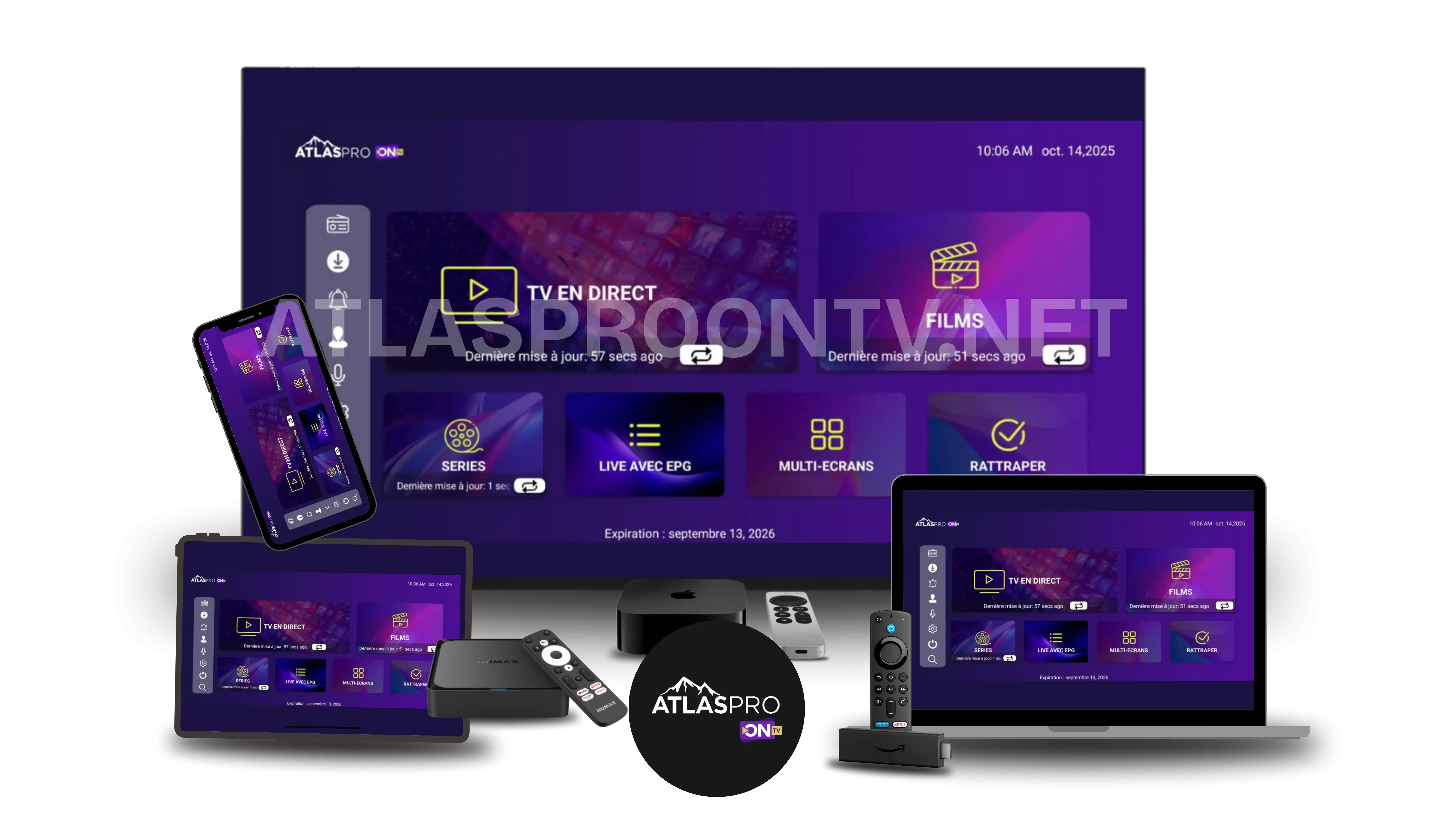
Vous voulez utiliser Atlas Pro Ontv sur un PC Windows 11 ou un Mac en 2026 ? Sur ordinateur, vous avez généralement trois possibilités : une application native disponible dans une boutique reconnue, une application distribuée par un éditeur identifié, ou un lecteur web officiellement prévu pour votre accès. Le bon choix dépend de Windows ou macOS, du processeur, de l’application, de votre réseau et de l’usage prévu : écran du PC, MacBook, moniteur externe ou télévision HDMI.
Réponse rapide : Atlas Pro Ontv sur PC Windows ou Mac
Sous Windows 11, commencez par le Microsoft Store et recherchez l’application compatible indiquée pour votre accès. Sur macOS, commencez par l’App Store. Si aucune application native n’est prévue, vérifiez si un lecteur web officiel existe. Dans tous les cas, installez une seule méthode, configurez un seul profil puis testez image, son, EPG et stabilité avant d’ajouter d’autres lecteurs.
| Votre situation | Méthode à privilégier | Contrôle essentiel |
|---|---|---|
| PC Windows 11 | Microsoft Store ou éditeur identifié si officiellement prévu | Éditeur, compatibilité, signature et version Windows |
| Ancien PC Windows 10 | Même logique, mais système à migrer si possible | Windows 10 n’est plus sous support gratuit depuis le 14 octobre 2025 |
| MacBook / iMac / Mac mini | Mac App Store ou développeur identifié | Version macOS, Apple silicon / Intel, Gatekeeper |
| Lecteur web disponible | Safari, Edge, Chrome ou Firefox récent selon compatibilité | Adresse exacte, HTTPS, son et accélération matérielle |
| PC/Mac relié à une TV | Application ou navigateur + HDMI/USB-C | Résolution, fréquence, écran principal et sortie audio |
Vérifier la compatibilité de votre PC ou Mac
Avant d’installer Atlas Pro Ontv, relevez le système et les caractéristiques essentielles. Une application peut fonctionner sur Windows 11 mais pas sur une ancienne version, ou être proposée uniquement pour certains Mac.
| Élément | Windows | Mac |
|---|---|---|
| Système | Windows 11 recommandé en 2026 | Version macOS compatible avec l’application |
| Architecture | x64 ou ARM selon le PC et l’application | Apple silicon ou Intel selon le Mac |
| Stockage | Prévoir une marge libre pour application, cache et mises à jour | Prévoir de l’espace libre sur le disque interne |
| Graphique | Pilotes à jour pour décodage et écran externe | macOS à jour pour vidéo et moniteurs |
| Réseau | Wi-Fi stable ou Ethernet | Wi-Fi stable ou Ethernet via adaptateur si nécessaire |
Application Windows, application Mac ou lecteur web : que choisir ?
| Option | Avantages | À vérifier |
|---|---|---|
| Application native | Interface dédiée, favoris, EPG et parfois meilleure intégration système | Source, éditeur, compatibilité et mises à jour |
| Lecteur web | Aucune installation locale, pratique sur plusieurs ordinateurs | Domaine exact, navigateur, cookies, audio et accélération |
| Application tierce compatible | Peut offrir plusieurs formats de connexion | Éditeur reconnu et absence de demande excessive de permissions |
Ne multipliez pas les lecteurs pour « voir lequel marche ». Commencez par une seule application clairement identifiée. Si elle fonctionne, vous pourrez comparer l’ergonomie plus tard sans compliquer le diagnostic.
Installer Atlas Pro Ontv sur PC Windows 11
1. Mettre Windows à jour
Ouvrez Paramètres → Windows Update et installez les mises à jour importantes. Redémarrez le PC si Windows le demande.
2. Ouvrir Microsoft Store
Depuis Démarrer, ouvrez Microsoft Store. Microsoft recommande ce canal pour obtenir des applications de confiance et bénéficier des mises à jour automatiques lorsqu’elles sont distribuées par le Store.
3. Rechercher l’application exacte
Saisissez son nom, ouvrez sa fiche et vérifiez l’éditeur. Ne choisissez pas un résultat uniquement sur la base d’une icône similaire.
4. Installer et lancer
Sélectionnez le bouton d’installation puis ouvrez l’application. Configurez d’abord un seul profil Atlas Pro Ontv.
5. Si l’application vient d’un éditeur externe
Utilisez uniquement le domaine officiel identifié par l’éditeur ou communiqué par le support. Ne désactivez pas Microsoft Defender ou SmartScreen pour contourner un avertissement dont vous ne comprenez pas l’origine.
6. Tester l’application
Lancez plusieurs contenus en qualité modérée, puis vérifiez le changement de contenu, le son, l’affichage plein écran et la stabilité pendant plusieurs minutes.
Installer Atlas Pro Ontv sur MacBook, iMac ou Mac mini
1. Mettre macOS à jour
Installez les mises à jour disponibles depuis les réglages système. Une version récente améliore la compatibilité des applications et des navigateurs.
2. Commencer par le Mac App Store
Ouvrez l’App Store, recherchez l’application compatible puis vérifiez le développeur et la compatibilité avec votre Mac.
3. Vérifier Apple silicon ou Intel
Sur les Mac récents, de nombreuses applications sont optimisées pour les puces Apple. Une application ancienne peut fonctionner différemment sur Intel et Apple silicon ; la fiche de l’éditeur doit préciser la compatibilité.
4. Garder Gatekeeper actif
Apple indique que le Mac App Store est l’endroit le plus sûr pour obtenir des applications. Pour les logiciels distribués hors App Store, macOS vérifie notamment la signature du développeur et la notarisation. Si l’origine est inconnue ou si macOS signale un logiciel malveillant, n’ouvrez pas l’application.
5. Installer puis tester
Ouvrez l’application depuis Applications, configurez un seul profil et testez la lecture avant de connecter un écran externe.
Utiliser Atlas Pro Ontv depuis un lecteur web officiel
Lorsqu’un lecteur web est officiellement proposé, il peut éviter l’installation d’un logiciel supplémentaire. Utilisez une version récente de Safari, Microsoft Edge, Chrome ou Firefox selon la compatibilité indiquée.
- Vérifiez l’adresse exacte du lecteur et la présence de HTTPS.
- N’enregistrez pas vos accès sur un ordinateur public ou partagé.
- Autorisez le son si le navigateur le bloque au premier lancement.
- Fermez les téléchargements lourds pendant le test.
- Si un seul navigateur pose problème, mettez-le à jour puis testez un autre navigateur compatible.
- Évitez les extensions inconnues qui promettent d’améliorer la vidéo.
Application native ou navigateur pour une TV HDMI ?
Les deux peuvent convenir. Une application native peut être plus confortable pour le plein écran et les raccourcis, tandis qu’un navigateur permet un test rapide sans installation. Comparez la stabilité sur votre configuration réelle.
Configurer Atlas Pro Ontv sur ordinateur : Xtream Codes, M3U ou profil
Le format dépend de l’application choisie. Ne convertissez pas les informations reçues dans un format différent au hasard.
| Méthode | Informations courantes | Erreur fréquente |
|---|---|---|
| Xtream Codes | URL serveur, identifiant, mot de passe | Espace ajouté, mauvaise URL ou confusion avec le nom du profil |
| M3U | URL complète de playlist | Adresse tronquée ou copiée partiellement |
| Portail / code | Adresse ou code selon le lecteur | Utiliser une procédure prévue pour une autre application |
Optimiser l’image et les performances sur PC ou Mac
| Réglage | Action | Pourquoi |
|---|---|---|
| Mises à jour | Mettre système, navigateur et application à jour | Corrige décodage, sécurité et compatibilité |
| Applications lourdes | Fermer jeux, montage vidéo, synchronisations et gros téléchargements | Libère CPU, GPU, mémoire et réseau |
| Qualité | Commencer en HD/Full HD puis augmenter | Permet de distinguer réseau et décodage |
| Alimentation | Brancher un portable pour une longue session si nécessaire | Évite certains modes d’économie agressifs |
| Ventilation | Ne pas bloquer les aérations | Limite la baisse de performances liée à la chaleur |
Full HD ou 4K ?
Une sortie 4K demande davantage au réseau, au GPU et à l’écran externe. Validez d’abord une lecture Full HD stable. Une mention 4K dans un lecteur ne garantit pas que le contenu source est réellement en 4K.
Relier le PC ou le Mac à une télévision ou un écran HDMI
Un ordinateur peut devenir un excellent lecteur pour une TV si l’affichage et le son sont correctement configurés.
Sous Windows
- Connectez le câble HDMI ou l’adaptateur.
- Dans Paramètres → Système → Affichage, vérifiez que l’écran est détecté.
- Choisissez Dupliquer ou Étendre selon votre usage.
- Sélectionnez une résolution native adaptée au téléviseur.
- Dans les réglages Son, choisissez la TV ou le périphérique HDMI comme sortie si nécessaire.
Sur Mac
- Connectez le moniteur ou la TV avec un câble ou adaptateur compatible.
- Ouvrez Réglages Système → Moniteurs.
- Choisissez la disposition et la résolution adaptées.
- Dans Son → Sortie, sélectionnez le téléviseur ou l’interface HDMI si le son ne bascule pas automatiquement.
Écran noir uniquement sur la TV
Testez d’abord la lecture sur l’écran de l’ordinateur. Si elle fonctionne localement, le problème est probablement lié à l’écran externe, au câble, à la résolution, à la fréquence ou à la sortie audio/vidéo plutôt qu’au profil Atlas Pro Ontv.
Wi-Fi, Ethernet et buffering sur PC ou Mac
Sur ordinateur, les coupures peuvent aussi être provoquées par des téléchargements, une sauvegarde cloud, une visioconférence ou un autre appareil du réseau.
| Situation | Test rapide |
|---|---|
| Buffering uniquement sur le PC | Fermer les tâches lourdes et tester un autre lecteur ou navigateur |
| Buffering sur tous les appareils | Tester le réseau et le routeur avant l’application |
| Wi-Fi instable | Rapprocher le PC ou tester 5 GHz / Ethernet |
| Connexion rapide mais coupures | Observer la stabilité, pertes et saturation plutôt que le débit maximal |
Pour un diagnostic plus poussé, consultez le guide buffering Atlas Pro Ontv.
EPG vide ou décalé sur Windows ou Mac
Si la lecture fonctionne mais que le guide TV est incorrect, vérifiez d’abord les éléments simples :
- date et heure automatiques du PC ou du Mac ;
- fuseau horaire correct ;
- actualisation EPG dans l’application ;
- fermeture puis réouverture du lecteur ;
- test de plusieurs chaînes.
Si le problème persiste, utilisez le guide EPG Atlas Pro Ontv.
Atlas Pro Ontv ne fonctionne pas sur PC ou Mac : dépannage complet
| Symptôme | Cause à vérifier | Action recommandée |
|---|---|---|
| Application introuvable | Store, région, système, architecture | Vérifier la compatibilité ou le lecteur web officiel |
| Installation bloquée | Source, signature, permissions, espace | Mettre à jour et ne pas contourner un avertissement non compris |
| Application qui se ferme | Mise à jour, mémoire, fichiers locaux | Redémarrer puis réparer/réinstaller proprement |
| Authorization Failed | URL, identifiant, mot de passe, activation | Retaper les champs et utiliser le guide login |
| Écran noir | Décodage, qualité, écran externe | Tester localement puis réduire la qualité |
| Pas de son | Sortie audio du système | Sélectionner le bon périphérique |
| Buffering | Wi-Fi, téléchargements, réseau | Fermer les tâches lourdes et tester Ethernet |
| Lecteur web figé | Navigateur, cache, extension | Mettre à jour, tester fenêtre privée ou autre navigateur compatible |
| EPG vide | Heure, fuseau, synchronisation | Actualiser et vérifier l’horloge |
Réparer une application sous Windows 11
Microsoft propose, pour certaines applications, Paramètres → Applications → Applications installées → Options avancées → Réparer. Si Réparer ne suffit pas, l’option Réinitialiser peut être proposée, mais elle peut supprimer les données locales. Préparez vos informations de configuration avant de l’utiliser.
Réinstaller proprement sur Mac
Quittez l’application, vérifiez d’abord les mises à jour, puis redémarrez le Mac. Si une réinstallation est nécessaire, reprenez exactement la même source de confiance. N’affaiblissez pas durablement Gatekeeper pour faire fonctionner un programme dont l’origine reste incertaine.
Authorization Failed
Vérifiez l’URL serveur, l’identifiant, le mot de passe et le format de connexion. Consultez le guide Authorization Failed avant de désinstaller l’application.
Contrôle final Atlas Pro Ontv sur PC ou Mac en 15 minutes
| Temps | Vérification | Résultat attendu |
|---|---|---|
| 0–3 min | Système, mises à jour, réseau et source de l’application | Environnement prêt et sûr |
| 3–6 min | Installation ou lecteur web + un seul profil | Connexion réussie |
| 6–9 min | Plusieurs contenus en HD / Full HD | Image et son corrects |
| 9–12 min | Navigation, EPG, plein écran et changement de contenu | Interface fluide |
| 12–15 min | Écran externe et stabilité réseau si utilisé | Configuration finale validée |
Sécurité : les erreurs à éviter sur ordinateur
- Ne désactivez pas définitivement Microsoft Defender, SmartScreen ou Gatekeeper pour installer un lecteur.
- Ne téléchargez pas d’installateur depuis une publicité ou un miroir inconnu.
- Vérifiez le domaine avant de saisir des identifiants dans un lecteur web.
- N’enregistrez pas vos accès sur un PC partagé.
- Masquez les URL, identifiants et mots de passe dans les captures.
- Gardez le système et le navigateur à jour.
Préparer une demande au support Atlas Pro Ontv sur PC ou Mac
Bonjour, j’ai besoin d’aide avec Atlas Pro Ontv sur ordinateur. Système : Windows 11 / macOS ____ · Modèle : ____ · Application ou navigateur : ____ · Version : ____ · Connexion : Wi-Fi / Ethernet · Écran externe : oui / non · Message exact : ____ · Tests déjà réalisés : mise à jour / redémarrage / autre navigateur / autre contenu / autre réseau. Mes identifiants sont masqués.
Documentation officielle Windows et macOS
Continuer avec le bon appareil
Si votre ordinateur sert surtout à afficher Atlas Pro Ontv sur une TV, comparez aussi les solutions dédiées ci-dessous.
Android TV / Google TV
Installation directe et réglages optimisés pour téléviseur ou box.
Guide Android TVSupport
Préparez système, application, réseau et message exact avant votre demande.
Contacter le supportQuestions fréquentes sur Atlas Pro Ontv sur ordinateur
Oui, lorsqu’une application compatible ou un lecteur web officiellement prévu est disponible. Vérifiez le système, l’éditeur et la source avant l’installation.
Windows 10 fonctionne encore sur de nombreux PC, mais Microsoft a mis fin au support gratuit le 14 octobre 2025. Si votre PC est compatible, Windows 11 est préférable pour la sécurité et les applications récentes.
Privilégiez Microsoft Store sous Windows, Mac App Store sur macOS ou le domaine officiel d’un éditeur identifié. Évitez les miroirs et installateurs inconnus.
Non. Si un lecteur web officiel existe, un navigateur récent peut suffire. L’application native peut toutefois offrir une meilleure ergonomie ou des fonctions comme favoris et EPG.
Vérifiez la provenance et l’éditeur. Gardez les protections du système actives. Si vous ne pouvez pas confirmer l’origine, n’ouvrez pas le fichier.
Fermez téléchargements et logiciels lourds, testez Ethernet ou un Wi-Fi plus stable, réduisez temporairement la qualité et comparez plusieurs contenus.
Testez d’abord sur l’écran du PC ou du Mac. Vérifiez ensuite câble, entrée HDMI, résolution, fréquence et mode d’affichage.
Sélectionnez la TV ou le périphérique HDMI comme sortie audio dans les réglages Son de Windows ou macOS.
Retapez l’URL, l’identifiant et le mot de passe sans espace supplémentaire, vérifiez l’activation et l’heure du système, puis utilisez le guide login si nécessaire.
Indiquez Windows ou macOS, la version du système, le modèle, l’application ou navigateur, le réseau, l’écran externe éventuel, le message exact et les tests réalisés. Masquez vos identifiants.
Votre PC ou votre Mac est prêt ?
Validez l’application ou le lecteur web, le réseau et la stabilité dans vos conditions réelles avant de choisir une durée.
Demander un essai Voir les tarifs SupportInstaller Atlas Pro Ontv sur PC ou Mac en 2026 : l’essentiel
Sur ordinateur, privilégiez une source identifiable, gardez les protections de Windows ou macOS actives et configurez une seule application à la fois. Sous Windows, Windows 11 est désormais le meilleur point de départ ; sur Mac, App Store et Gatekeeper restent les références de sécurité. Si vous utilisez une TV externe, testez d’abord la lecture sur l’ordinateur avant de diagnostiquer HDMI et audio.
Pour continuer, consultez le guide complet Atlas Pro Ontv 2026, l’avis 2026, l’essai et les tarifs.