
Atlas Pro Ontv sur iPhone et iPad : installation, configuration, AirPlay et dépannage 2026
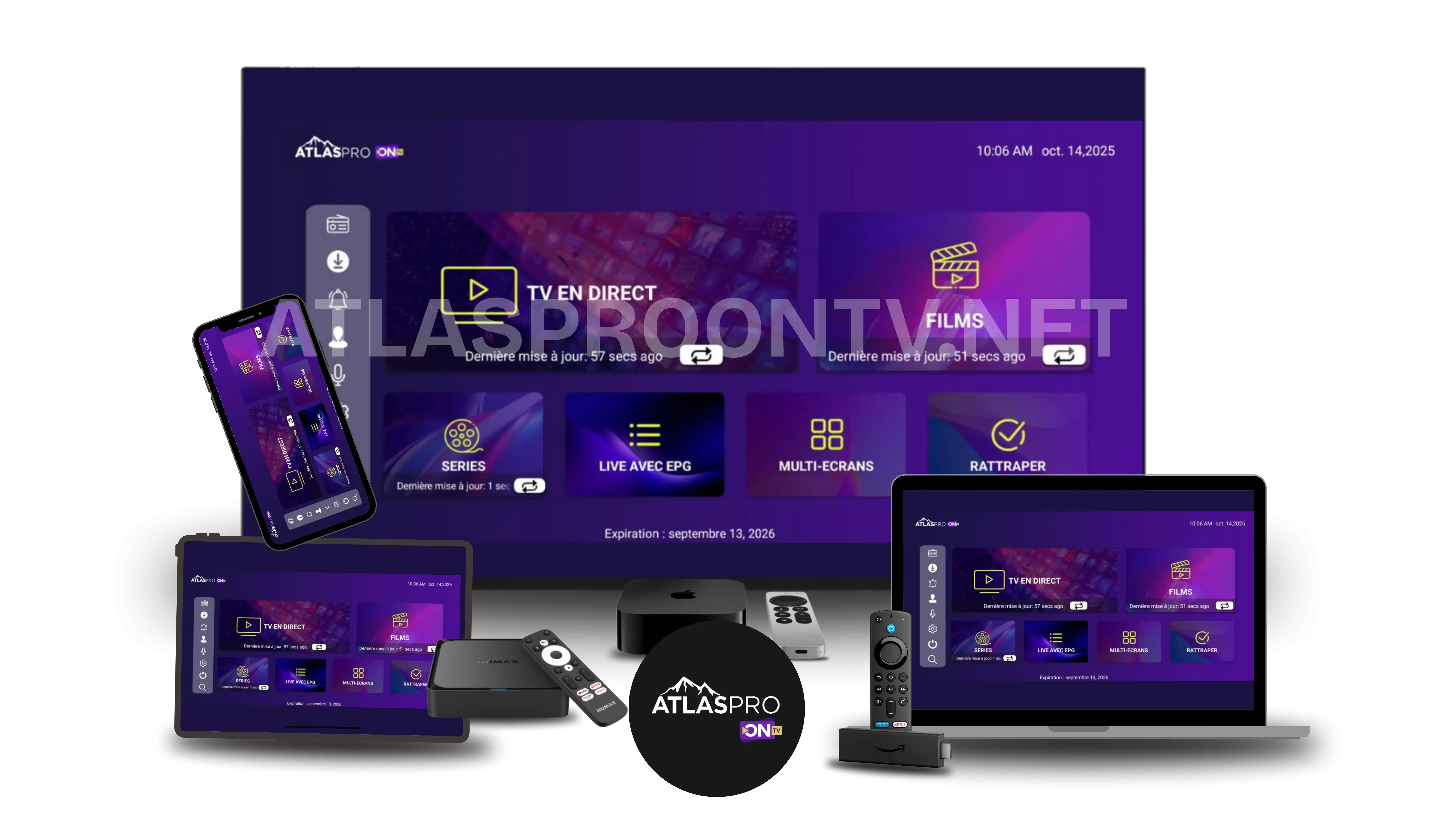
Vous souhaitez utiliser Atlas Pro Ontv sur iPhone ou iPad en 2026 ? L’installation est généralement simple lorsque trois éléments sont identifiés dès le départ : l’application compatible disponible dans l’App Store, le format de connexion reçu et le réseau utilisé. Ce guide vous accompagne depuis la préparation de l’iPhone ou de l’iPad jusqu’à la lecture, l’EPG, les données mobiles et AirPlay, avec un parcours de dépannage précis si la connexion est refusée ou si la lecture manque de stabilité.
Sommaire : installer Atlas Pro Ontv sur iPhone et iPad
| Votre besoin | Section | Guide complémentaire |
|---|---|---|
| Préparer l’iPhone ou l’iPad | Prérequis | Installation par appareil |
| Installer l’application | App Store | Xtream Codes / M3U |
| Configurer Atlas Pro Ontv | Étapes d’installation | Erreur de connexion |
| Utiliser Wi-Fi, 4G ou 5G | Réseau et données mobiles | Buffering |
| Envoyer l’image vers la TV | AirPlay | Chromecast |
| Corriger un problème | Dépannage iPhone/iPad | Tous les problèmes |
Avant l’installation : préparer correctement l’iPhone ou l’iPad
Une installation propre évite une grande partie des erreurs qui apparaissent ensuite. Avant d’ouvrir l’App Store, vérifiez la version du système, l’espace disponible et la connexion réseau. Sur iPhone et iPad, les menus peuvent évoluer selon la version d’iOS ou d’iPadOS, mais la logique reste la même.
Mettre iOS ou iPadOS à jour
Sur un iPhone ou un iPad récent, ouvrez Réglages > Général > Mise à jour logicielle pour vérifier les mises à jour proposées par Apple. Effectuez de préférence la mise à jour avec l’appareil branché et connecté à un Wi-Fi stable. La procédure officielle est disponible sur Apple Support.
Vérifier l’espace de stockage
Si l’appareil est presque plein, une application peut se fermer, manquer de place pour ses données temporaires ou ne pas terminer une mise à jour. Dans Réglages > Général > Stockage iPhone ou Stockage iPad, repérez les applications volumineuses et libérez de l’espace si nécessaire avant l’installation.
Quelle application utiliser pour Atlas Pro Ontv sur iPhone ou iPad ?
Atlas Pro Ontv peut nécessiter une application de lecture compatible avec le format de configuration fourni. Le nom exact du lecteur peut varier. Évitez donc de choisir une application simplement parce qu’elle contient le mot IPTV dans son titre. Vérifiez sa fiche App Store, son éditeur, sa compatibilité avec votre version d’iOS ou d’iPadOS, sa politique d’achats intégrés et surtout les formats de connexion qu’elle accepte.
| À vérifier dans l’App Store | Pourquoi |
|---|---|
| Compatibilité iPhone / iPad | Une application peut être disponible sur iPhone sans offrir exactement la même expérience sur iPad. |
| Version iOS / iPadOS requise | Un appareil ancien peut ne plus accepter une version récente de l’application. |
| Éditeur de l’application | Permet d’éviter d’installer un clone ou une application portant un nom proche. |
| Formats pris en charge | Vérifiez Xtream Codes, M3U, portail ou autre méthode correspondant à vos informations. |
| Achats intégrés | Certaines applications sont gratuites au téléchargement mais proposent des fonctions payantes. |
| Mises à jour récentes | Une application maintenue régulièrement est généralement mieux adaptée aux versions actuelles d’iOS. |
Si l’application indiquée n’apparaît pas dans votre App Store, vérifiez d’abord la compatibilité système et la région du compte. N’installez pas de profil de configuration ou de fichier provenant d’une source inconnue pour contourner le store. Utilisez plutôt le support Atlas Pro Ontv pour demander une solution compatible avec votre appareil.
Xtream Codes, M3U ou portail sur iPhone : reconnaître le bon format
Avant de créer le profil Atlas Pro Ontv, identifiez la structure des informations reçues. Le format détermine l’écran que vous devez utiliser dans l’application. Une erreur de format peut provoquer un refus alors que les informations saisies sont correctes.
| Informations reçues | Mode à rechercher dans l’application | Erreur fréquente |
|---|---|---|
| Serveur + identifiant + mot de passe | Xtream Codes, Xtream API ou Login API | Coller le serveur dans le mauvais champ ou oublier une partie de l’adresse. |
| Une URL longue de playlist | M3U URL, Playlist URL ou M3U8 | Découper l’URL entre plusieurs champs alors qu’elle doit rester complète. |
| Adresse spécifique de portail | Portal / Server URL si cette méthode a été fournie | Choisir un portail sans indication et tenter d’y adapter des identifiants Xtream. |
| Code ou activation propre à un lecteur | Écran d’activation prévu par l’application concernée | Utiliser le code dans une autre application qui ne le reconnaît pas. |
Installer Atlas Pro Ontv sur iPhone ou iPad en 8 étapes
- Mettre l’appareil à jour : vérifiez iOS ou iPadOS, redémarrez puis contrôlez l’espace libre.
- Ouvrir l’App Store : installez une application compatible avec le format de connexion que vous avez reçu.
- Ouvrir l’application : créez un nouveau profil ou une nouvelle playlist selon le vocabulaire utilisé par le lecteur.
- Choisir le bon mode : Xtream Codes, M3U, portail ou méthode d’activation prévue.
- Saisir les informations : recopiez les valeurs sans ajouter d’espace avant ou après.
- Enregistrer le profil : attendez la validation et le premier chargement des catégories.
- Laisser la synchronisation se terminer : si l’application charge l’EPG ou des données de bibliothèque, ne la fermez pas immédiatement.
- Tester plusieurs contenus : vérifiez navigation, son, image, changement de chaîne et stabilité en Wi-Fi.
Que vérifier juste après la première connexion ?
Une connexion réussie ne signifie pas encore que toute la configuration est optimale. Testez les principales fonctions une par une. Cette vérification vous permet de distinguer une erreur de profil, un problème d’EPG, une limitation réseau ou une fonction spécifique à l’application.
| Test | Résultat attendu | Si le test échoue |
|---|---|---|
| Ouverture du profil | Les catégories se chargent sans refus de connexion. | Vérifier le login |
| Navigation | Menus, recherche et catégories répondent correctement. | Fermer l’application, redémarrer l’iPhone/iPad et rechercher une mise à jour. |
| Lecture | Image et son démarrent avec un temps de chargement raisonnable. | Diagnostic buffering |
| EPG | Le guide TV se charge lorsque le lecteur le propose. | Dépannage EPG |
| Wi-Fi | Plusieurs contenus restent stables sur le réseau habituel. | Tester plus près du routeur et comparer avec une autre connexion autorisée. |
| AirPlay | Le téléviseur ou l’Apple TV apparaît si l’application et le contenu permettent AirPlay. | Vérifier AirPlay |
Wi-Fi, 4G ou 5G : quelle connexion utiliser sur iPhone et iPad ?
Pour la première installation Atlas Pro Ontv sur iPhone ou iPad, le Wi-Fi est généralement le choix le plus simple : il évite de consommer le forfait mobile pendant la synchronisation et permet ensuite de tester AirPlay sur le réseau local. La 4G ou la 5G restent utiles pour comparer le comportement hors Wi-Fi, à condition que votre forfait autorise suffisamment de données.
| Connexion | Avantage | Point de vigilance |
|---|---|---|
| Wi-Fi | Pratique pour la configuration, l’EPG et AirPlay. | Un signal faible, une bande encombrée ou une grande distance du routeur peut provoquer des coupures. |
| 4G | Permet un test croisé lorsque le Wi-Fi semble instable. | La vidéo consomme rapidement le forfait de données. |
| 5G | Peut offrir un débit élevé lorsque la couverture est bonne. | La qualité varie selon la zone, la saturation et les conditions de votre opérateur. |
| Partage de connexion | Peut aider à isoler un problème réseau ponctuel. | Utilisez-le uniquement si votre forfait l’autorise et surveillez la consommation. |
Autoriser l’application à utiliser les données mobiles
Apple permet d’autoriser ou de bloquer l’accès aux données mobiles application par application. Dans les versions actuelles d’iOS, ouvrez Réglages > Données mobiles / Réseau mobile, puis vérifiez que l’application concernée est autorisée à utiliser les données cellulaires. Les intitulés peuvent varier selon le pays, l’opérateur et la version du système. Consultez si nécessaire le guide officiel Apple sur les données mobiles.
Utiliser AirPlay avec Atlas Pro Ontv sur iPhone ou iPad
AirPlay permet de transmettre de l’audio, de la vidéo ou l’écran de l’appareil vers un récepteur compatible, mais la disponibilité de la vidéo AirPlay dépend aussi de l’application et du contenu. Certaines applications proposent un bouton AirPlay intégré, d’autres autorisent uniquement la recopie d’écran, et certaines peuvent limiter la diffusion externe.
Avant d’utiliser AirPlay
- Vérifiez que votre téléviseur, Apple TV ou autre récepteur est compatible AirPlay.
- Connectez l’iPhone ou l’iPad et le récepteur au même réseau Wi-Fi lorsque cela est requis.
- Mettez les deux appareils à jour.
- Vérifiez qu’AirPlay est activé sur le téléviseur ou l’Apple TV.
- Ouvrez l’application Atlas Pro Ontv ou le lecteur utilisé et recherchez l’icône AirPlay si elle est proposée.
Apple recommande que l’iPhone ou l’iPad et le récepteur AirPlay soient sur le même réseau pour les connexions AirPlay usuelles. Vous pouvez consulter les instructions de référence sur Apple Support.
AirPlay ne trouve pas la TV
Commencez par vérifier le réseau : les deux appareils doivent voir le même réseau local. Redémarrez ensuite l’iPhone/iPad, le téléviseur ou l’Apple TV et le routeur si nécessaire. Si un VPN est actif, testez temporairement sans lui lorsqu’il empêche les communications locales. Vérifiez aussi les réglages AirPlay du récepteur.
L’image apparaît puis coupe
Si AirPlay se connecte mais que la vidéo coupe, séparez le problème en deux tests : vérifiez d’abord la lecture directement sur l’iPhone sans AirPlay, puis testez AirPlay avec un autre contenu autorisé. Si la lecture locale est stable mais pas la diffusion, la priorité devient le réseau local ou la fonction AirPlay. Si la lecture locale coupe déjà, utilisez le diagnostic buffering Atlas Pro Ontv.
EPG sur iPhone et iPad : guide TV vide ou décalé
Le guide TV peut se charger séparément de la playlist. Si les catégories et les contenus fonctionnent mais que l’EPG reste vide, ne recommencez pas toute l’installation. Relancez d’abord la synchronisation du guide dans l’application lorsque cette option existe, vérifiez l’heure automatique de l’iPhone ou de l’iPad et redémarrez l’application.
- EPG vide : attendre la première synchronisation puis relancer le guide.
- EPG partiel : comparer plusieurs chaînes ou catégories.
- EPG décalé : vérifier l’heure, le fuseau et un éventuel décalage manuel dans le lecteur.
- EPG lent : vérifier le réseau, le stockage et la version de l’application.
Le guide EPG Atlas Pro Ontv 2026 détaille le diagnostic lorsque le problème persiste.
Batterie, stockage et performances sur iPhone ou iPad
Une lecture vidéo prolongée sollicite le processeur, le réseau et l’écran. Une chauffe légère peut être normale, surtout en 5G ou pendant une diffusion AirPlay, mais une application qui se ferme régulièrement mérite une vérification.
- Fermez les applications lourdes inutiles si l’appareil manque de mémoire.
- Gardez de l’espace libre pour les mises à jour et le cache.
- Évitez de couvrir l’appareil s’il chauffe pendant une longue session.
- Maintenez iOS/iPadOS et l’application à jour.
- Redémarrez l’appareil si le lecteur devient inhabituellement lent.
Si les problèmes n’apparaissent que sur l’iPhone ou l’iPad alors que le même accès fonctionne ailleurs, le diagnostic doit se concentrer sur le lecteur, le système et les réglages locaux plutôt que sur l’accès lui-même.
Atlas Pro Ontv ne fonctionne pas sur iPhone ou iPad : diagnostic par symptôme
| Symptôme | Première action | Guide détaillé |
|---|---|---|
| Authorization Failed / login refusé | Vérifier Xtream/M3U, supprimer les espaces et recréer uniquement le profil. | Erreur login |
| Chargement infini | Fermer l’application, redémarrer et comparer Wi-Fi / données mobiles. | Problèmes et solutions |
| Buffering | Tester une qualité plus légère et comparer un autre réseau autorisé. | Buffering |
| EPG vide | Relancer la synchronisation du guide et vérifier l’heure. | EPG |
| Application introuvable | Vérifier App Store, région du compte et version iOS/iPadOS. | Support |
| AirPlay absent | Vérifier support AirPlay de l’app, même Wi-Fi et compatibilité du récepteur. | Section AirPlay |
| L’application se ferme | Mettre à jour, libérer du stockage et redémarrer. | Diagnostic global |
Le profil fonctionne sur Wi-Fi mais pas en 4G/5G
Vérifiez d’abord que l’application est autorisée à utiliser les données mobiles. Ensuite, comparez avec un autre service Internet sur le même réseau mobile afin de savoir si la connexion est réellement disponible. Si vous êtes en itinérance, vérifiez également que l’itinérance des données est activée uniquement lorsque votre forfait le permet.
Le profil fonctionne sur un autre appareil mais pas sur l’iPhone
Ce résultat indique que l’accès peut être valide. Comparez alors l’application utilisée, le mode de connexion, les champs saisis et la version du système. Recréez uniquement le profil concerné avant d’envisager une réinstallation complète.
L’application fonctionne mais la vidéo ne démarre pas
La connexion au profil est probablement passée. Testez plusieurs contenus, redémarrez l’application puis vérifiez le réseau et la qualité vidéo. Si les coupures ou chargements persistent, utilisez le guide dédié au buffering Atlas Pro Ontv.
Tester Atlas Pro Ontv sur iPhone ou iPad avant de choisir
Un essai est particulièrement utile sur mobile, car il permet de vérifier votre configuration réelle : App Store, lecteur, format de connexion, Wi-Fi, données mobiles et éventuellement AirPlay. Faites le test sur l’appareil que vous utiliserez réellement.
Pour vérifier la compatibilité, consultez la page Essai Atlas Pro Ontv. Pour comparer ensuite les formules, rendez-vous sur les tarifs Atlas Pro Ontv.
Sécurité et confidentialité sur iPhone et iPad
- Installez les applications depuis l’App Store ou une source clairement identifiée et prévue pour votre appareil.
- Ne partagez jamais vos identifiants, votre mot de passe ou votre URL M3U complète publiquement.
- Masquez les informations sensibles dans toute capture envoyée au support.
- N’installez pas un profil de configuration inconnu simplement pour contourner une restriction de store.
- Ne communiquez jamais un code bancaire ou un code de validation reçu par SMS à un interlocuteur.
- Conservez vos informations d’activation dans un endroit privé.
Avant une formule payante, vous pouvez également consulter les conditions d’utilisation, la politique de remboursement et la page Atlas Pro Ontv officiel et fiable ?.
Que transmettre au support si l’installation iPhone/iPad bloque ?
Préparez un message court et précis. Plus le symptôme est documenté, plus le diagnostic peut être ciblé.
- modèle d’iPhone ou d’iPad ;
- version d’iOS ou d’iPadOS ;
- nom de l’application utilisée ;
- mode de connexion choisi : Xtream Codes, M3U, portail ou autre ;
- message d’erreur exact ;
- type de réseau : Wi-Fi, 4G ou 5G ;
- tests déjà effectués ;
- capture d’écran avec toutes les informations sensibles masquées.
Installer Atlas Pro Ontv sur un autre appareil
Vous utilisez aussi une télévision, une box ou un ordinateur ? La configuration ne doit pas être copiée aveuglément d’iOS vers une autre plateforme. Utilisez le tutoriel correspondant au système.
| Appareil | Guide |
|---|---|
| Android TV / Google TV | Installation Android TV |
| Fire TV Stick | Installation Fire TV Stick |
| Samsung Tizen | Installation Samsung |
| LG webOS | Installation LG |
| Chromecast | Guide Chromecast |
| Windows / Mac | Installation PC et Mac |
Conclusion : une installation iPhone ou iPad simple quand le bon format est utilisé
Pour installer Atlas Pro Ontv sur iPhone ou iPad en 2026, suivez un ordre simple : mettre le système à jour, choisir une application App Store compatible, identifier Xtream Codes/M3U/portail, configurer le profil, laisser la synchronisation se terminer puis tester la lecture en Wi-Fi. Ajoutez ensuite la 4G/5G ou AirPlay uniquement après avoir validé le fonctionnement de base.
Si un problème apparaît, ne recommencez pas toutes les étapes. Orientez-vous vers le guide correspondant : login, buffering, EPG ou support.
Continuer avec le bon guide
Installation par appareil
Retrouvez tous les guides Smart TV, box, mobile et ordinateur au même endroit.
Voir tous les appareilsConnexion refusée
Xtream Codes, M3U ou Authorization Failed : suivez le diagnostic de login.
Corriger le loginLecture instable
Wi-Fi, 4G/5G, qualité vidéo ou appareil : identifiez la cause du buffering.
Diagnostiquer le bufferingAvis et choix
Comparez compatibilité, stabilité, installation, support et critères avant de choisir.
Lire l’avis 2026Questions fréquentes sur Atlas Pro Ontv iPhone et iPad
Mettez iOS ou iPadOS à jour, installez depuis l’App Store une application compatible avec votre format de connexion, créez le profil, laissez la première synchronisation se terminer puis testez la lecture en Wi-Fi.
Choisissez une application App Store compatible avec le format reçu : Xtream Codes, M3U, portail ou autre méthode prévue. Vérifiez l’éditeur, la compatibilité système et les éventuels achats intégrés.
Le refus peut venir d’un mauvais mode de connexion, d’un espace ajouté, d’une URL incomplète ou d’un profil local incorrect. Ressaisissez les champs et utilisez le guide Authorization Failed si le problème persiste.
Oui si l’application est autorisée à utiliser les données mobiles et si votre forfait le permet. La vidéo peut consommer beaucoup de données, surtout en haute qualité ou en itinérance.
Dans les réglages de données mobiles de l’iPhone, vérifiez que l’application concernée est autorisée. Le nom exact du menu peut varier selon la version d’iOS, la région et l’opérateur.
Non. La disponibilité d’AirPlay dépend du lecteur, du contenu et du récepteur. Lorsque la fonction est prise en charge, l’iPhone ou l’iPad et le récepteur doivent généralement être sur le même réseau.
Vérifiez la compatibilité AirPlay du téléviseur ou de l’Apple TV, le même réseau Wi-Fi, les mises à jour et les réglages AirPlay du récepteur. Redémarrez ensuite les appareils si nécessaire.
Laissez la première synchronisation se terminer, relancez la mise à jour du guide lorsque l’application le permet et vérifiez l’heure automatique. Utilisez ensuite le guide EPG si le problème reste présent.
Vérifiez la version d’iOS ou d’iPadOS, la région du compte et la compatibilité de l’application. N’installez pas de profil ou fichier d’origine inconnue pour contourner le store.
Indiquez le modèle d’iPhone ou d’iPad, la version du système, le nom de l’application, le mode de connexion, le réseau, le message exact et les tests déjà effectués. Masquez tous les identifiants et données sensibles.
Votre installation iPhone ou iPad est prête ?
Testez la configuration sur votre réseau habituel, puis utilisez le guide correspondant si un symptôme précis apparaît.
Demander un essaiVoir les tarifsContacter le support