
Installer Atlas Pro Ontv sur TV LG webOS en 2026 : Apps, réglages et dépannage
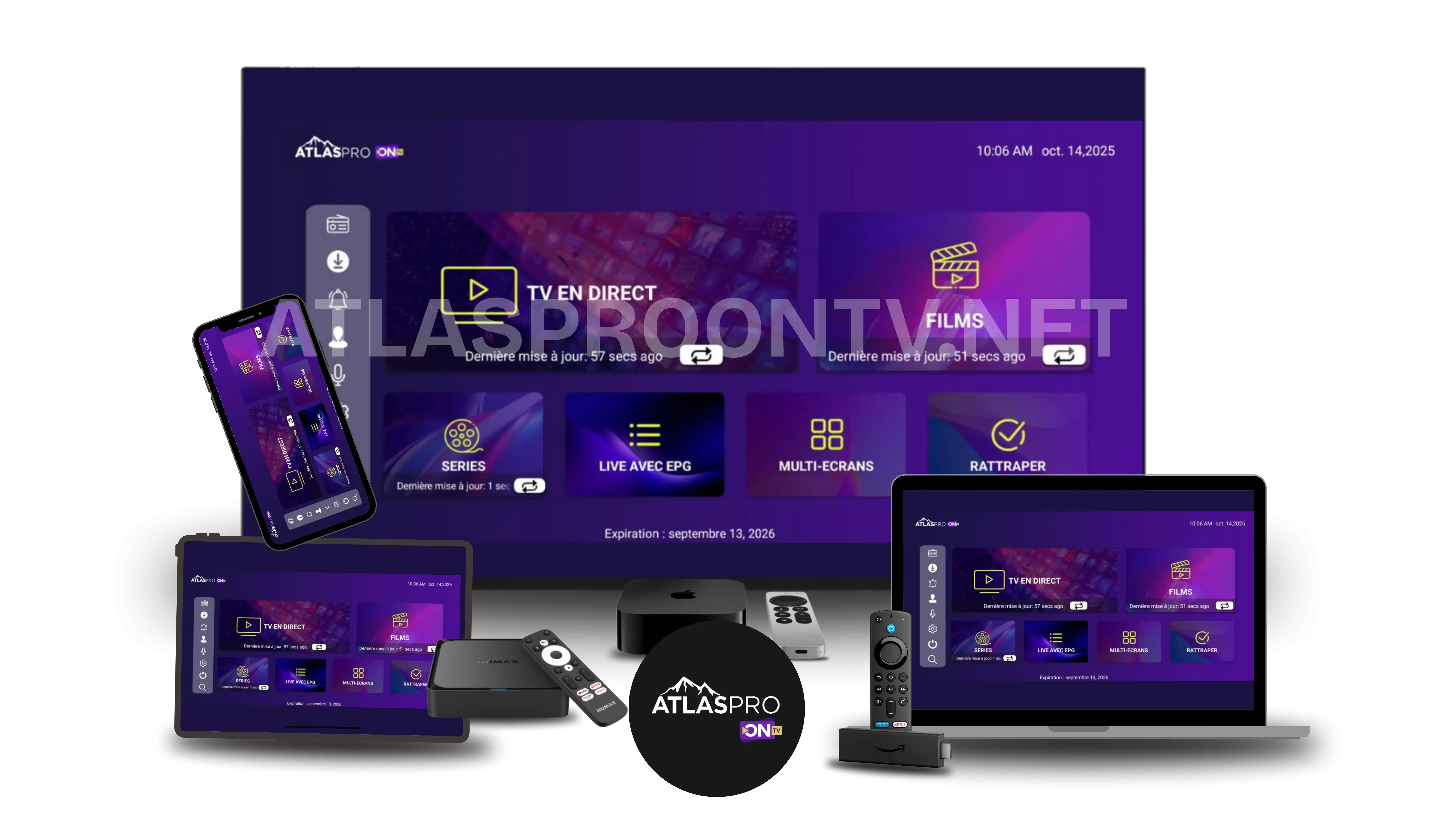
Installer Atlas Pro Ontv sur une TV LG webOS en 2026 commence par trois vérifications : le modèle exact du téléviseur, la version de webOS et la disponibilité d’une application compatible dans Apps ou LG Content Store. Une TV LG webOS n’est pas une Android TV : elle n’utilise pas Google Play et ne doit pas recevoir un APK Android. Si l’application souhaitée n’est pas proposée pour votre modèle ou votre pays de service, la solution la plus propre consiste à utiliser un appareil externe compatible plutôt que de forcer une installation non prévue.
Vérifier la compatibilité de votre TV LG webOS
Deux téléviseurs LG peuvent afficher une interface proche tout en n’ayant pas la même version de webOS ni les mêmes applications disponibles. Relevez d’abord la référence complète du modèle, la version du logiciel et le pays de service configuré.
| Élément | Pourquoi c’est important | Où le vérifier |
|---|---|---|
| Modèle LG | La disponibilité des applications dépend du matériel et de l’année. | Informations TV / À propos de cette TV. |
| Version webOS | Les menus et la boutique peuvent changer selon la génération. | Paramètres généraux / Informations système selon le modèle. |
| Pays de service | Certaines applications ne sont distribuées que dans certaines régions. | Paramètres généraux / localisation ou pays de service. |
| Mise à jour | Une application peut nécessiter une version récente du système. | Paramètres / Assistance / Mise à jour logicielle. |
| Réseau | Apps et LG Content Store nécessitent Internet pour rechercher et télécharger. | Paramètres réseau. |
Apps ou LG Content Store : quel menu utiliser sur webOS ?
LG utilise des intitulés différents selon les générations. La documentation LG mise à jour en 2026 indique que sur les interfaces webOS récentes, le parcours passe par Accueil → Apps. Sur webOS 5.0 et certaines interfaces plus anciennes, le menu peut encore s’appeler LG Content Store.
| Interface | Parcours | Action |
|---|---|---|
| webOS récent | Accueil → Apps | Ouvrir la recherche, saisir le nom de l’application, sélectionner puis Installer. |
| webOS 5.0 / interfaces plus anciennes | Accueil → LG Content Store | Ouvrir la recherche, sélectionner l’application puis Installer. |
| Application déjà installée | Barre d’applications / Mes applications | Ouvrir directement et vérifier les mises à jour si disponibles. |
La logique reste donc identique : recherche → fiche de l’application → vérification de l’éditeur → installation → lancement.
Préparer la TV LG avant d’installer Atlas Pro Ontv
Une installation réussie commence par un téléviseur à jour et correctement connecté.
- Connectez la TV à Internet en Wi-Fi ou Ethernet.
- Testez une autre application Internet pour vérifier le réseau.
- Installez les mises à jour webOS disponibles.
- Redémarrez la TV après une mise à jour importante.
- Vérifiez que la date, l’heure et le fuseau sont corrects.
- Connectez-vous au compte LG si la boutique ou l’application le demande.
- Fermez les applications inutiles si la TV devient lente.
- Gardez vos identifiants Atlas Pro Ontv privés.
Pourquoi l’heure de la TV compte
Une heure incorrecte peut perturber certains certificats, l’EPG ou l’affichage des programmes. Activez l’heure automatique lorsque cette option est disponible, surtout si vous constatez un guide TV décalé.
Installer Atlas Pro Ontv sur TV LG webOS pas à pas
Étape 1 : ouvrir Apps ou LG Content Store
Appuyez sur le bouton Accueil de la télécommande. Sur les interfaces récentes, ouvrez Apps. Sur certaines versions plus anciennes, sélectionnez LG Content Store.
Étape 2 : rechercher l’application compatible
Utilisez l’icône de recherche et saisissez le nom exact de l’application recommandée pour votre accès. Évitez de choisir une application simplement parce que son nom ou son logo ressemble à celui attendu.
Étape 3 : vérifier la fiche
Contrôlez l’éditeur, la description et les informations affichées. Si plusieurs applications portent des noms proches, cette vérification évite les installations erronées.
Étape 4 : sélectionner Installer
Laissez le téléchargement se terminer. Si l’installation échoue, vérifiez d’abord le réseau, la mise à jour webOS et l’espace disponible avant de recommencer.
Étape 5 : lancer l’application
Ouvrez l’application depuis Apps ou la barre d’accueil. Vérifiez que la télécommande répond correctement avant de saisir les informations du profil.
Étape 6 : configurer un seul profil
Commencez par une seule configuration Atlas Pro Ontv. Cela simplifie le diagnostic en cas de message d’erreur.
Étape 7 : tester plusieurs contenus
Lancez un contenu en qualité modérée puis plusieurs autres contenus. Vérifiez image, son, navigation et stabilité pendant quelques minutes avant d’augmenter la qualité vidéo.
Configurer Atlas Pro Ontv sur LG webOS : Xtream Codes, M3U ou profil
L’application installée peut proposer plusieurs formats de connexion. Utilisez uniquement celui prévu pour les informations reçues.
| Méthode | Données habituellement demandées | Erreur fréquente |
|---|---|---|
| Xtream Codes | URL serveur, identifiant, mot de passe. | Ajouter un espace ou confondre le nom du profil avec l’identifiant. |
| M3U | URL complète de la playlist. | Copier une adresse tronquée ou incomplète. |
| Code / portail | Adresse ou code selon l’application. | Utiliser une méthode destinée à un autre lecteur. |
L’application Atlas Pro Ontv est introuvable sur LG Content Store ou Apps
Une application absente n’indique pas forcément une panne du téléviseur. LG précise que la disponibilité peut varier selon le modèle, webOS et pays de service.
- Vérifiez le nom exact de l’application.
- Contrôlez que la TV est connectée à Internet.
- Installez les mises à jour webOS.
- Redémarrez le téléviseur.
- Vérifiez le pays de service réellement configuré.
- Recherchez à nouveau dans Apps ou LG Content Store.
- Vérifiez si l’application est annoncée comme compatible avec votre modèle.
Que choisir si la TV LG ne propose pas l’application ?
Un appareil externe HDMI peut être plus simple que de chercher à contourner les limitations de webOS.
| Alternative | Avantage | Guide |
|---|---|---|
| Fire TV Stick | Interface autonome avec télécommande et boutique d’applications. | Guide Fire TV Stick |
| Android TV / Google TV | Google Play et choix d’applications compatible selon l’appareil. | Guide Android TV / Google TV |
| Chromecast | Diffusion depuis un téléphone ou installation directe sur Google TV selon le modèle. | Guide Chromecast |
| PC / Mac | Lecteur sur ordinateur, utile aussi pour diagnostiquer le réseau. | Guide Windows / Mac |
Pour comparer toutes les méthodes, consultez le guide d’installation Atlas Pro Ontv par appareil.
Wi-Fi ou Ethernet pour Atlas Pro Ontv sur TV LG ?
La stabilité du réseau est souvent plus importante que le débit maximal. Une Smart TV éloignée du routeur peut recevoir un Wi-Fi irrégulier même lorsque le téléphone affiche un excellent débit dans une autre pièce.
| Connexion | Avantage | Quand la tester |
|---|---|---|
| Wi-Fi 2,4 GHz | Portée généralement plus importante. | TV éloignée ou plusieurs murs. |
| Wi-Fi 5 GHz | Bon débit à courte distance. | TV proche du routeur. |
| Ethernet | Connexion locale généralement plus régulière. | Très utile pour isoler un problème Wi-Fi. |
Test croisé rapide
Si Atlas Pro Ontv coupe en Wi-Fi mais devient stable en Ethernet, concentrez-vous sur le réseau local avant de modifier le profil ou de réinstaller l’application.
Écran noir, image sans son ou qualité faible sur TV LG
Écran noir
- Testez plusieurs contenus.
- Revenez à l’accueil LG pour vérifier que l’interface fonctionne normalement.
- Fermez puis rouvrez l’application.
- Redémarrez la TV.
- Testez une qualité vidéo plus basse.
Image sans son
- Vérifiez le volume et le mode muet.
- Testez un autre contenu.
- Si une barre de son ou un ampli est utilisé, testez temporairement les haut-parleurs internes.
- Redémarrez la TV et l’équipement audio externe.
HD, Full HD et 4K
La résolution réelle dépend de la source, de l’application, du téléviseur et du réseau. Une TV LG 4K n’implique pas que chaque contenu Atlas Pro Ontv sera réellement disponible en 4K. Commencez par valider une lecture Full HD stable avant de tester une définition supérieure.
EPG Atlas Pro Ontv vide ou décalé sur LG webOS
Si les chaînes fonctionnent mais que le guide TV est vide ou décalé, ne réinstallez pas immédiatement l’application.
- Vérifiez la date et l’heure automatiques de la TV.
- Contrôlez le fuseau horaire.
- Actualisez le guide TV depuis l’application lorsqu’une option existe.
- Fermez puis rouvrez l’application.
- Testez plusieurs chaînes.
Si le problème persiste, utilisez le guide EPG Atlas Pro Ontv 2026.
TV LG lente : applications, mémoire et performances
Lorsque toute l’interface webOS devient lente, le problème n’est pas nécessairement lié à Atlas Pro Ontv.
- Fermez les applications inutiles.
- Supprimez les applications que vous n’utilisez plus.
- Redémarrez complètement la TV.
- Installez les mises à jour webOS.
- Testez la navigation dans Apps en dehors du lecteur IPTV.
- Si seule une application est lente, concentrez le dépannage sur cette application.
Faut-il désinstaller puis réinstaller ?
Commencez par redémarrer la TV et vérifier les mises à jour. Réinstallez seulement si le problème persiste et si vous pouvez refaire la configuration sans perdre des informations importantes.
Atlas Pro Ontv ne fonctionne pas sur TV LG : tableau de dépannage
| Symptôme | Cause à vérifier | Action recommandée |
|---|---|---|
| Application introuvable | Modèle, webOS, pays ou réseau. | Mettre à jour, vérifier Apps/Content Store et compatibilité. |
| Installation impossible | Réseau, compte LG ou système. | Tester Internet, mettre webOS à jour et relancer. |
| Application qui se ferme | Version, mémoire ou problème local. | Redémarrer la TV puis réinstaller seulement si nécessaire. |
| Authorization Failed | URL, identifiant, mot de passe ou méthode. | Retaper les champs et utiliser le guide login. |
| Écran noir | Contenu, lecteur ou décodage. | Tester un autre contenu et une qualité plus basse. |
| Pas de son | Sortie audio ou contenu. | Tester haut-parleurs internes et autre contenu. |
| Buffering | Wi-Fi, réseau ou qualité vidéo. | Tester Ethernet, autre bande Wi-Fi et réduire la qualité. |
| EPG vide | Synchronisation, heure ou fuseau. | Actualiser le guide et vérifier l’heure. |
| TV lente | Applications ou mémoire. | Fermer les apps, redémarrer, supprimer les inutiles. |
Authorization Failed
Si l’erreur apparaît avant le chargement des catégories, vérifiez le format de connexion, l’URL serveur, l’identifiant et le mot de passe. Le guide Authorization Failed Atlas Pro Ontv détaille le diagnostic.
Buffering ou coupures
Testez plusieurs contenus, réduisez temporairement la qualité et comparez Wi-Fi / Ethernet. Pour une analyse complète, utilisez le guide buffering Atlas Pro Ontv.
Problème non identifié
Si vous ne savez pas encore si la cause vient du réseau, de l’application ou du profil, passez par le hub Problèmes et solutions Atlas Pro Ontv.
Contrôle final Atlas Pro Ontv sur TV LG webOS en 15 minutes
| Temps | Vérification | Résultat attendu |
|---|---|---|
| 0–3 min | Modèle, webOS, pays, réseau et mise à jour. | Compatibilité évaluée correctement. |
| 3–6 min | Apps / LG Content Store, recherche et éditeur. | Application compatible identifiée. |
| 6–9 min | Installation et configuration d’un profil. | Connexion sans erreur. |
| 9–12 min | Plusieurs contenus en qualité modérée. | Image et son stables. |
| 12–15 min | EPG, télécommande, navigation et stabilité. | Usage fluide dans les conditions réelles. |
Avant de réinitialiser la TV LG
Une réinitialisation d’usine est une action importante. Commencez par les tests moins destructifs :
- Fermer puis relancer l’application.
- Redémarrer la TV.
- Tester le réseau.
- Vérifier la date et l’heure.
- Installer les mises à jour webOS.
- Tester plusieurs contenus.
- Réinstaller uniquement l’application concernée si nécessaire.
- Tester un appareil externe avant de réinitialiser toute la télévision.
Sécurité et confidentialité sur LG webOS
- Installez uniquement des applications disponibles pour votre TV dans Apps ou LG Content Store.
- N’utilisez pas d’APK Android sur webOS.
- Ne publiez pas vos identifiants Atlas Pro Ontv.
- Masquez URL serveur, mot de passe et codes dans les captures.
- Ne transmettez jamais d’informations bancaires au support technique.
- Pour vérifier le service ou le vendeur, consultez Atlas Pro Ontv est-il officiel et fiable ?.
Aide officielle LG pour Apps et webOS
Les menus pouvant évoluer selon les modèles, LG publie des procédures spécifiques pour l’installation des applications et le réseau :
Préparer une demande au support Atlas Pro Ontv pour TV LG
Une demande complète permet de distinguer rapidement modèle, webOS, application, réseau et profil.
Bonjour, j’ai besoin d’aide avec Atlas Pro Ontv sur une TV LG. Modèle : ____ · Version webOS : ____ · Application : ____ · Connexion : Wi-Fi 2,4 GHz / Wi-Fi 5 GHz / Ethernet · Message exact : ____ · Tests déjà effectués : mise à jour / redémarrage / réinstallation / autre contenu / autre réseau. Mes identifiants sont masqués.
Installer Atlas Pro Ontv sur LG webOS en 2026 : l’essentiel
Sur une TV LG, commencez toujours par identifier le modèle et la version webOS, puis utilisez Apps ou LG Content Store selon l’interface. Installez uniquement une application proposée pour votre télévision, configurez un seul profil et testez réseau, image, son et EPG avant de modifier davantage de réglages.
Si l’application n’est pas disponible, webOS ne doit pas être traité comme Android TV. Utilisez plutôt un appareil externe compatible tel qu’un Fire TV Stick, Android TV / Google TV ou Chromecast. En cas de problème, séparez toujours application, login, réseau, EPG et TV avant de réinitialiser l’ensemble.
Pour continuer, consultez le guide complet Atlas Pro Ontv 2026, l’avis 2026, l’essai et les tarifs.
Questions fréquentes sur Atlas Pro Ontv et TV LG webOS
Oui lorsqu’une application compatible est disponible dans Apps ou LG Content Store pour votre modèle, votre version webOS et votre pays de service.
Sur les interfaces récentes, LG utilise surtout Accueil > Apps. Sur webOS 5.0 et certaines versions plus anciennes, le menu peut encore s’appeler LG Content Store.
Vérifiez le nom exact, le réseau, les mises à jour, le modèle, la version webOS et le pays de service. Si elle reste absente, utilisez une solution officiellement compatible.
Non. webOS n’est pas Android TV et n’utilise pas Google Play. N’installez pas un APK Android sur une TV LG webOS.
Fire TV Stick, Android TV/Google TV ou Chromecast peuvent être utilisés selon votre préférence et la compatibilité de l’application. Utilisez le guide correspondant.
Le buffering peut venir du Wi-Fi, du réseau, de la qualité vidéo ou de l’application. Comparez Wi-Fi et Ethernet et testez une qualité plus basse.
Retapez l’URL, l’identifiant et le mot de passe selon la méthode prévue par l’application. Si l’erreur persiste, utilisez le guide Authorization Failed.
Vérifiez l’heure automatique, le fuseau et la synchronisation du guide avant de réinstaller l’application.
Commencez par redémarrer la TV et vérifier les mises à jour. Réinstallez seulement si le problème persiste et si vous pouvez refaire la configuration.
Indiquez le modèle LG, la version webOS, l’application, le réseau, le message exact et les tests déjà effectués. Masquez toujours vos identifiants.
Continuer avec le bon guide
Tous les appareils
Comparez les méthodes Atlas Pro Ontv sur LG, Samsung, Fire TV, Android TV, Chromecast, mobile et ordinateur.
Voir tous les appareilsSamsung Tizen
Utilisez le tutoriel dédié pour les Smart TV Samsung et leur boutique d’applications.
Guide SamsungFire TV Stick
Installation autonome via la boutique Fire TV, avec réseau, stockage et dépannage.
Guide Fire TVAndroid TV / Google TV
Installation depuis Google Play, réglages et optimisation des performances.
Guide Android TVBuffering
Diagnostiquez Wi-Fi, Ethernet, qualité vidéo et coupures fréquentes.
Corriger le bufferingSupport
Préparez modèle, webOS, application, réseau et symptôme avant votre demande.
Contacter le supportVotre TV LG est prête ?
Validez maintenant l’application, le réseau et la stabilité dans vos conditions réelles avant de choisir une durée.
Demander un essaiComparer les tarifsSupport