
Installer Atlas Pro Ontv sur TV Samsung Tizen en 2026 : Apps, Smart Hub et dépannage
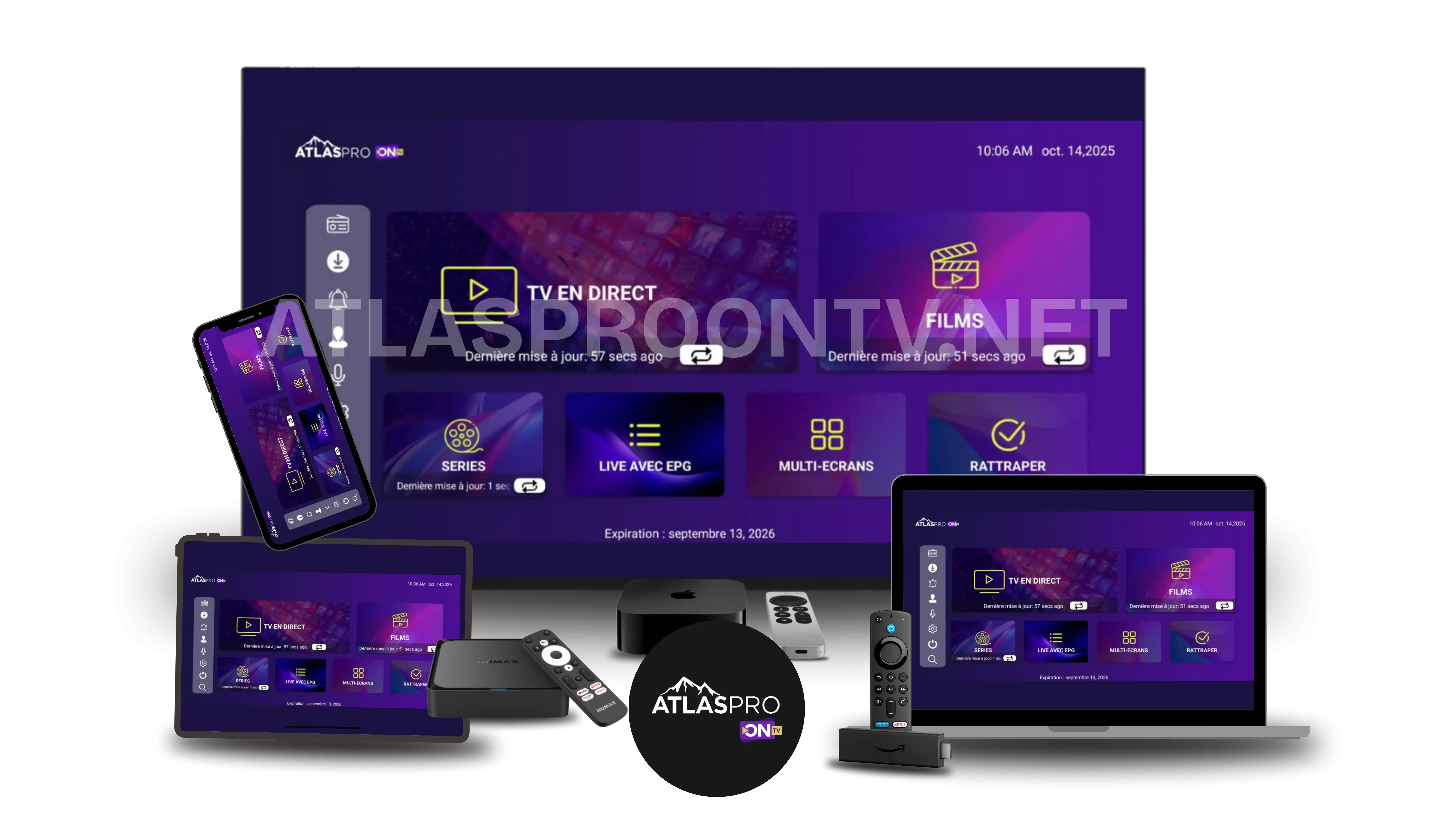
Installer Atlas Pro Ontv sur une TV Samsung Tizen en 2026 commence par vérifier le modèle exact, la version logicielle et la disponibilité d’une application compatible dans Apps. Samsung utilise aujourd’hui l’environnement One UI Tizen sur ses Smart TV récentes, mais les menus, fonctions et applications disponibles peuvent varier selon l’année, le modèle et la région. Une TV Samsung Tizen n’est pas une Android TV : elle n’utilise pas Google Play et vous ne devez pas essayer d’y installer un APK Android.
Vérifier la compatibilité de votre TV Samsung Tizen
Deux téléviseurs Samsung peuvent avoir un écran d’accueil similaire tout en ne proposant pas les mêmes applications. Samsung précise que la compatibilité dépend notamment du modèle, de la région, de l’année de lancement et du logiciel. Commencez donc par relever les informations de votre TV avant de chercher l’application.
| Élément | Pourquoi il compte | Contrôle recommandé |
|---|---|---|
| Modèle Samsung | Les applications disponibles dépendent du matériel et de l’année. | Informations TV / Assistance / À propos selon le modèle. |
| Version logicielle | Une application peut exiger une version plus récente du système. | Paramètres → Assistance → Mise à jour logicielle. |
| Région / pays | Le catalogue d’applications peut varier. | Vérifier la configuration réelle du téléviseur et du compte. |
| Compte Samsung | Certaines fonctions de Smart Hub et Apps peuvent demander une connexion. | Vérifier que le compte fonctionne normalement. |
| Réseau | Recherche, installation et streaming nécessitent une connexion stable. | Tester Internet dans une autre application. |
Apps, recherche et Smart Hub sur Samsung Tizen
Samsung regroupe les applications et services dans l’environnement Smart Hub / One UI Tizen. Les interfaces récentes privilégient souvent une recherche accessible depuis l’écran d’accueil. La documentation Samsung 2026 indique un parcours simple : Accueil → Rechercher → nom de l’application → Installer → Ajouter à l’accueil.
Quand utiliser Apps ?
Si votre téléviseur affiche une entrée Apps, ouvrez-la puis utilisez la recherche. Sur certaines générations, Apps est une section du Smart Hub ; sur d’autres, l’icône de recherche est directement visible dans la barre latérale ou l’écran d’accueil.
Après l’installation
Ajoutez l’application à l’écran d’accueil si Samsung propose cette option. Cela facilite le lancement quotidien et évite de refaire la recherche à chaque utilisation.
Préparer la TV Samsung avant d’installer Atlas Pro Ontv
- Connectez la TV à Internet en Wi-Fi ou Ethernet.
- Testez une autre application connectée pour valider le réseau.
- Installez les mises à jour logicielles disponibles.
- Redémarrez complètement la TV après une mise à jour importante.
- Vérifiez la date, l’heure et le fuseau horaire.
- Connectez-vous au compte Samsung si Apps le demande.
- Fermez les applications inutiles si la TV devient lente.
- Gardez vos identifiants Atlas Pro Ontv confidentiels.
Pourquoi redémarrer réellement la TV ?
Mettre une TV en veille n’équivaut pas toujours à un redémarrage complet. Si Apps ou une application se comporte anormalement, un redémarrage complet peut libérer la mémoire et relancer les services Smart Hub sans effacer vos réglages.
Installer Atlas Pro Ontv sur Samsung Tizen pas à pas
Étape 1 : appuyer sur Accueil
Utilisez la télécommande Samsung et ouvrez l’écran d’accueil. Selon l’année du téléviseur, vous verrez Smart Hub, Apps ou une barre latérale One UI Tizen.
Étape 2 : ouvrir la recherche ou Apps
Samsung indique que les modèles récents permettent de sélectionner l’icône Rechercher, puis de saisir le nom de l’application souhaitée.
Étape 3 : rechercher le nom exact
Évitez les noms approximatifs. Sélectionnez l’application dans les résultats puis ouvrez sa fiche.
Étape 4 : vérifier l’application
Contrôlez l’éditeur, la description et les informations affichées. Si plusieurs applications portent des noms proches, cette étape limite les erreurs.
Étape 5 : choisir Installer
Laissez le téléchargement se terminer. Si Samsung propose ensuite Ajouter à l’accueil, utilisez cette option pour retrouver rapidement l’application.
Étape 6 : ouvrir et configurer un seul profil
Commencez par un seul profil Atlas Pro Ontv afin de simplifier le diagnostic si une erreur de connexion apparaît.
Étape 7 : tester plusieurs contenus
Commencez en qualité modérée puis vérifiez image, son, navigation et stabilité pendant plusieurs minutes avant de tester une définition plus élevée.
Configurer Atlas Pro Ontv sur Samsung : Xtream Codes, M3U ou profil
L’application choisie peut proposer plusieurs formats de connexion. Utilisez uniquement la méthode correspondant aux informations fournies avec votre accès.
| Méthode | Informations courantes | Erreur fréquente |
|---|---|---|
| Xtream Codes | URL serveur, identifiant, mot de passe. | Espace ajouté, URL incorrecte ou confusion entre nom du profil et identifiant. |
| M3U | URL complète de playlist. | Adresse tronquée ou mal copiée. |
| Code / portail | Code ou adresse selon le lecteur. | Utiliser un format prévu pour une autre application. |
L’application Atlas Pro Ontv est introuvable dans Apps
Une application absente peut être liée au modèle, à la région, au logiciel ou à la compatibilité. Samsung précise que les noms de menus et fonctions disponibles varient également selon le téléviseur.
- Vérifiez le nom exact de l’application.
- Contrôlez que la TV est bien connectée à Internet.
- Installez les mises à jour logicielles.
- Redémarrez la TV.
- Vérifiez le compte Samsung.
- Vérifiez la région configurée et la disponibilité réelle de l’application.
- Recherchez à nouveau depuis Apps ou la recherche Smart Hub.
Quelle alternative si la TV Samsung ne propose pas l’application ?
| Alternative | Avantage | Guide Atlas Pro Ontv |
|---|---|---|
| Fire TV Stick | Interface autonome, télécommande et boutique d’applications. | Guide Fire TV |
| Android TV / Google TV | Google Play et applications dédiées au système. | Guide Android TV |
| Chromecast | Cast depuis mobile ou installation directe sur Google TV selon le modèle. | Guide Chromecast |
| PC / Mac | Lecteur sur ordinateur et diagnostic réseau facile. | Guide PC/Mac |
Pour comparer tous les systèmes, consultez le guide d’installation Atlas Pro Ontv par appareil.
Wi-Fi ou Ethernet pour Atlas Pro Ontv sur TV Samsung ?
Une connexion stable compte davantage qu’un débit maximal ponctuel. Samsung recommande également l’Ethernet comme test lorsque le Wi-Fi reste instable.
| Connexion | Avantage | Quand la tester |
|---|---|---|
| Wi-Fi 2,4 GHz | Portée généralement plus importante. | TV éloignée du routeur ou plusieurs murs. |
| Wi-Fi 5 GHz | Bon débit à courte distance. | TV proche du routeur. |
| Ethernet | Connexion locale généralement plus régulière. | Excellent test pour isoler un problème Wi-Fi. |
Réinitialiser uniquement le réseau
Si la TV ne se connecte plus correctement, Samsung propose de réinitialiser les paramètres réseau séparément avant d’envisager une réinitialisation complète du téléviseur. Cette approche est moins destructive.
Écran noir, image sans son ou qualité faible sur Samsung Tizen
Écran noir
- Testez plusieurs contenus.
- Revenez à l’écran d’accueil Samsung pour vérifier l’affichage général.
- Fermez puis rouvrez l’application.
- Redémarrez la TV.
- Réduisez temporairement la qualité vidéo.
Image sans son
- Vérifiez le volume et le mode muet.
- Testez un autre contenu.
- Si une barre de son ou un ampli est connecté, testez les haut-parleurs internes.
- Redémarrez la TV et le périphérique audio.
HD, Full HD et 4K
La définition réelle dépend de la source, de l’application, du réseau et du téléviseur. Une TV Samsung 4K ne garantit pas que chaque contenu sera réellement disponible en 4K. Une lecture Full HD stable constitue un bon test de référence.
EPG Atlas Pro Ontv vide ou décalé sur TV Samsung
Si la lecture fonctionne mais que le guide TV est vide ou décalé, commencez par les réglages de temps et de synchronisation.
- Vérifiez la date et l’heure automatiques.
- Contrôlez le fuseau horaire.
- Actualisez l’EPG dans l’application si une option existe.
- Fermez puis rouvrez l’application.
- Testez plusieurs chaînes.
Si le problème persiste, utilisez le guide EPG Atlas Pro Ontv.
TV Samsung lente : Apps, mémoire et performances
Si toute l’interface Smart Hub est lente, ne concluez pas immédiatement que le problème vient d’Atlas Pro Ontv.
- Fermez les applications inutiles.
- Supprimez celles que vous n’utilisez plus.
- Redémarrez complètement la TV.
- Installez les mises à jour logicielles.
- Testez la navigation dans Apps hors du lecteur IPTV.
- Si seule une application pose problème, concentrez le dépannage sur celle-ci.
Réinstaller une application
Commencez par un redémarrage et une mise à jour. Réinstallez uniquement si le problème persiste et si vous pouvez refaire la configuration du profil.
Réinitialiser Smart Hub uniquement en dernier recours
La réinitialisation de Smart Hub peut déconnecter le compte Samsung et réinitialiser les applications et paramètres liés au hub. Utilisez-la seulement après les tests moins destructifs.
- Redémarrer la TV.
- Mettre le logiciel à jour.
- Tester Internet.
- Réinitialiser uniquement le réseau si nécessaire.
- Tester plusieurs applications.
- Réinstaller uniquement l’application concernée.
- Utiliser Smart Hub Reset seulement si Smart Hub lui-même reste défaillant.
Atlas Pro Ontv ne fonctionne pas sur TV Samsung : tableau de dépannage
| Symptôme | Cause à vérifier | Action recommandée |
|---|---|---|
| Application introuvable | Modèle, logiciel, région ou compte. | Mettre à jour, vérifier Apps et compatibilité. |
| Installation impossible | Réseau, compte Samsung ou système. | Tester Internet et redémarrer. |
| Application qui se ferme | Version, mémoire ou problème local. | Redémarrer puis réinstaller seulement si nécessaire. |
| Authorization Failed | URL, identifiant, mot de passe ou méthode. | Retaper les champs et utiliser le guide login. |
| Écran noir | Contenu, application ou décodage. | Tester un autre contenu et une qualité plus basse. |
| Pas de son | Sortie audio ou contenu. | Tester les haut-parleurs internes et un autre contenu. |
| Buffering | Wi-Fi, réseau ou qualité. | Tester Ethernet, une autre bande Wi-Fi et réduire la qualité. |
| EPG vide | Heure, fuseau ou synchronisation. | Actualiser l’EPG et vérifier l’heure. |
| Smart Hub lent | Mémoire, réseau ou système. | Redémarrer, mettre à jour et tester hors de l’application. |
Authorization Failed
Si l’erreur apparaît avant le chargement des catégories, vérifiez le format de connexion, l’URL serveur, l’identifiant et le mot de passe. Consultez le guide Authorization Failed Atlas Pro Ontv.
Buffering ou coupures
Testez plusieurs contenus, réduisez temporairement la qualité et comparez Wi-Fi / Ethernet. Pour une analyse complète, utilisez le guide buffering Atlas Pro Ontv.
Problème non identifié
Si vous hésitez entre application, réseau, profil ou TV, utilisez le hub Problèmes et solutions Atlas Pro Ontv.
Contrôle final Atlas Pro Ontv sur Samsung Tizen en 15 minutes
| Temps | Vérification | Résultat attendu |
|---|---|---|
| 0–3 min | Modèle, logiciel, région, compte et réseau. | Compatibilité évaluée correctement. |
| 3–6 min | Apps / recherche Smart Hub et fiche de l’application. | Application compatible identifiée. |
| 6–9 min | Installation et configuration d’un seul profil. | Connexion sans erreur. |
| 9–12 min | Plusieurs contenus en qualité modérée. | Image et son stables. |
| 12–15 min | EPG, télécommande, navigation et stabilité. | Usage fluide dans les conditions réelles. |
Sécurité et confidentialité sur Samsung Tizen
- Installez uniquement des applications proposées pour votre TV dans Apps.
- N’utilisez pas d’APK Android sur Tizen.
- Ne publiez pas vos identifiants Atlas Pro Ontv.
- Masquez serveur, mot de passe et codes sur les captures.
- Ne transmettez jamais d’informations bancaires au support technique.
- Pour vérifier le service ou le vendeur, consultez Atlas Pro Ontv est-il officiel et fiable ?.
Aide officielle Samsung pour Apps, Smart Hub et réseau
Les menus pouvant varier selon l’année du téléviseur, les pages Samsung permettent de vérifier le parcours exact :
Préparer une demande au support Atlas Pro Ontv pour TV Samsung
Une demande précise permet de distinguer rapidement modèle, Tizen, application, réseau et profil.
Bonjour, j’ai besoin d’aide avec Atlas Pro Ontv sur une TV Samsung. Modèle : ____ · Version logicielle / Tizen : ____ · Application : ____ · Connexion : Wi-Fi 2,4 GHz / Wi-Fi 5 GHz / Ethernet · Message exact : ____ · Tests déjà effectués : mise à jour / redémarrage / réinstallation / autre contenu / autre réseau. Mes identifiants sont masqués.
Installer Atlas Pro Ontv sur Samsung Tizen en 2026 : l’essentiel
Sur une TV Samsung, commencez par identifier le modèle et le logiciel, puis recherchez l’application via Apps ou la recherche Smart Hub. Installez uniquement une application proposée pour votre téléviseur, configurez un seul profil et testez réseau, image, son et EPG avant de modifier d’autres réglages.
Si l’application n’est pas disponible, Tizen ne doit pas être traité comme Android TV. Utilisez plutôt un Fire TV Stick, Android TV / Google TV ou Chromecast. En cas de problème, séparez toujours application, login, réseau, EPG et Smart Hub avant de réinitialiser la télévision.
Pour continuer, consultez le guide complet Atlas Pro Ontv 2026, l’avis 2026, l’essai et les tarifs.
Continuer avec le bon guide
Tous les appareils
Comparez Samsung, LG, Fire TV, Android TV, Chromecast, mobile et ordinateur.
Voir tous les appareilsBuffering
Diagnostiquez Wi-Fi, Ethernet, qualité vidéo et coupures fréquentes.
Corriger le bufferingSupport
Préparez modèle, logiciel, application, réseau et symptôme avant votre demande.
Contacter le supportQuestions fréquentes sur Atlas Pro Ontv et Samsung Tizen
Oui lorsqu’une application compatible est disponible dans Apps pour votre modèle, votre logiciel et votre région.
Sur les modèles récents, appuyez sur Accueil puis utilisez Apps ou l’icône Rechercher. Les intitulés peuvent varier selon l’année et la version de One UI Tizen.
Vérifiez le nom exact, Internet, les mises à jour, le modèle, la région et le compte Samsung. Si elle reste absente, utilisez une solution externe compatible.
Non. Tizen n’est pas Android TV et n’utilise pas Google Play. Utilisez uniquement les applications proposées pour votre téléviseur Samsung.
Fire TV Stick, Android TV/Google TV ou Chromecast peuvent convenir selon votre application et votre usage. Utilisez le guide correspondant.
Le buffering peut venir du Wi-Fi, du réseau, de la qualité vidéo ou de l’application. Comparez Wi-Fi et Ethernet et testez une qualité plus basse.
Retapez l’URL, l’identifiant et le mot de passe selon la méthode prévue. Si l’erreur persiste, utilisez le guide Authorization Failed.
Vérifiez la date, l’heure, le fuseau et la synchronisation EPG avant de réinstaller l’application.
Seulement en dernier recours, après redémarrage, mise à jour, test réseau et réinstallation de l’application concernée. Smart Hub Reset peut réinitialiser des applications et sessions.
Indiquez le modèle Samsung, la version logicielle, l’application, le réseau, le message exact et les tests déjà effectués. Masquez toujours vos identifiants.
Votre TV Samsung est prête ?
Validez maintenant l’application, le réseau et la stabilité dans vos conditions réelles avant de choisir une durée.
Demander un essaiComparer les tarifsSupport